

Win64 wählen, wenn der Systemtyp x64 anzeigt, clumsy-0.3-win64-a.zip aus GitHub laden, Hash vergleichen, alle Dateien entpacken und nur in einem autorisierten Test starten.
01
Ist Clumsy mit Windows 10 kompatibel?
Das offizielle README beschreibt Clumsy als Simulator für Latenz, Verzögerung und Paketverlust unter Windows 7, 8 und 10. Windows 10 gehört damit zum dokumentierten Umfang. Release 0.3 veröffentlicht Win64- und Win32-ZIPs für die beiden relevanten Architekturen.
Kompatibilität bedeutet nicht, dass jede Unternehmensrichtlinie Paketumleitung erlaubt. Clumsy nutzt WinDivert; Windows oder Endpunktschutz kann Zustimmung verlangen, eine Signatur blockieren oder die Aktivität protokollieren. Nutzen Sie das offizielle Archiv, prüfen Sie es und beziehen Sie die Administration ein.
Windows 11 wird im geprüften README nicht genannt. Manche Installationen funktionieren möglicherweise, doch diese Website macht daraus keine offizielle Garantie. Testen Sie in einer rücksetzbaren Umgebung und dokumentieren Sie Windows-Build, Richtlinie und Archiv.
| Windows-Umgebung | Offizieller Status | Empfehlung |
|---|---|---|
| Windows 10 x64 | Explizit genannt; Win64 verfügbar | Win64 A und Hash |
| Windows 10 x86 | Explizit genannt; Win32 verfügbar | Win32 A |
| Windows 11 | Nicht ausdrücklich genannt | Lokal ohne Garantie testen |
| Verwalteter Endpunkt | Abhängig von Richtlinie | Administrative Prüfung |
02
Clumsy Win64 oder Win32 unter Windows 10 wählen
Öffnen Sie über Start die Systeminformationen und suchen Sie Systemtyp. Ein x64-basierter PC benötigt Win64, ein x86-basierter PC Win32. Entscheiden Sie nicht anhand der Bitzahl der getesteten Anwendung, sondern anhand des Betriebssystems.
Für die meisten Nutzer ist clumsy-0.3-win64-a.zip richtig. Es besitzt 536.789 Bytes und SHA-256 F50DC734148815831C67D9FC2C246C22D421C53DCEA51E26EEE905B0B2806C27. Win32 A besitzt 581.772 Bytes und SHA-256 57B880F65E8A628A84749DF09358235676E361F576FC263F00F4F275C1A4EA51.
Release 0.3 enthält außerdem B und C. Die Hinweise beschreiben andere WinDivert-Signaturen, nicht andere Windows-Funktionen. Beginnen Sie mit A und erwägen Sie eine weitere offizielle Signatur erst nach Untersuchung einer Blockierung.
03
Clumsy Download für Windows 10 einrichten
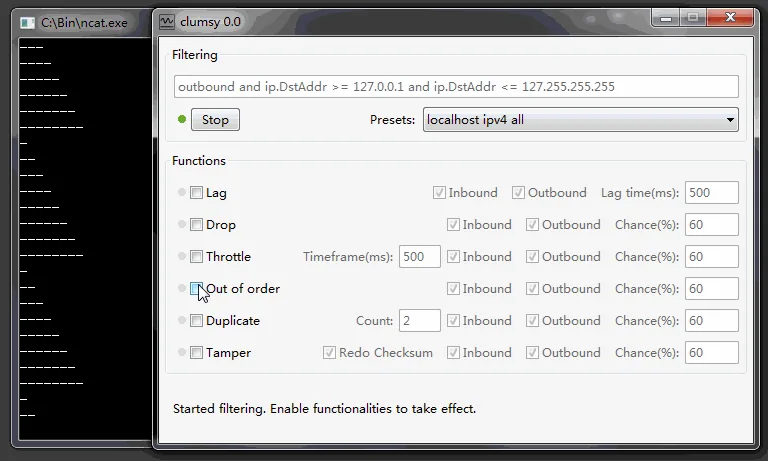
Der Clumsy Download für Windows 10 ist ein portables ZIP. Speichern Sie das offizielle Archiv, berechnen Sie bei Bedarf den Hash und nutzen Sie Alle extrahieren, damit Programm und Bestandteile zusammenbleiben. Eine Verknüpfung ist optional; im portablen Ablauf wird kein Hintergrunddienst installiert.
Speichern Sie vor dem Start Arbeit und schließen Sie unnötige Netzwerkanwendungen. Bei einer Windows-Abfrage zum Programm oder Treiber bestätigen Sie die geprüfte GitHub-Quelle. Auf verwalteten Geräten keine Kontrollen überschreiben; lassen Sie Quelle, Hash und Testfall prüfen.
Wenden Sie nach dem Öffnen keine breite Störung an. Lesen Sie den Clumsy-Leitfaden, setzen Sie einen engen Filter und beginnen Sie mit moderatem Lag. Nach der Beobachtung Stop und Referenz prüfen.
- Systemtyp prüfenx64 oder x86 feststellen.
- Offizielles Release nutzenVersion 0.3 unter jagt/clumsy.
- Archiv prüfenName, Bytes und SHA-256.
- Alles entpackenEXE nicht allein im ZIP starten.
- Autorisiert testenEnger Filter und Wiederherstellung.
04
Windows Defender und Treibermeldungen verstehen
Ein Netzwerkstörungswerkzeug verhält sich anders als ein Texteditor. Clumsy erfasst und ändert Pakete über WinDivert, was Sicherheitssysteme untersuchen. Eine Meldung muss geprüft und nicht ignoriert werden. Bestätigen Sie Eigentümer, Release, Hash und entpackte Dateien.
Aus GitHub geladen ist keine vollständige Prüfung, denn dort liegen viele Repositories und Forks. Der Eigentümer muss jagt und das Repository clumsy heißen. Umgekehrt beweist eine Warnung ohne Analyse von Komponente und Signatur nicht automatisch Schadsoftware.
Blockiert die Richtlinie A, bietet das offizielle Release B und C. Das ist keine Erlaubnis, Schutz durch Probieren zu umgehen. Prüfen Sie Richtlinie und Freigabe. Ein verwaltetes Gerät kann alle derartigen Werkzeuge absichtlich sperren.
Offizielle Herkunft prüfen und Genehmigung einholen. Diese Website empfiehlt keine Umgehung.
05
Kontrollierten ersten Test unter Windows 10 ausführen
Wählen Sie eine unkritische Anwendung und messen Sie eine normale Aktion. Setzen Sie einen engen Filter, aktivieren Sie moderates Lag, wählen Sie Start und wiederholen Sie. Beobachten Sie Ladehinweise, Timeout, Abbruch, Wiederholungen und Zustand, nicht nur die gefühlte Langsamkeit.
Nach der Beobachtung Stop wählen und Referenz wiederholen. Bleibt das Problem, Clumsy schließen und VPN, Proxy, Firewall, andere Paketwerkzeuge oder Anwendungszustand prüfen. Eine saubere Erholung verhindert falsche Fehlerzuordnung. Notieren Sie, welche Komponente gleichzeitig aktiv war und ob nur eine Anwendung oder der gesamte Rechner betroffen blieb.
Nach dem Latenzablauf folgt der Paketverlusttest. Halten Sie jeden Lauf fokussiert und erfassen Sie Windows, Archiv, Filter, Werte und Ergebnis. Ändern Sie nur eine Bedingung je Versuch und legen Sie Referenz und beeinträchtigtes Ergebnis nebeneinander. Erfassen Sie Client- und Serverzeitstempel sowie die genaue Windows-Buildnummer. Notieren Sie, ob die Berechtigungsabfrage beim Programmstart, beim Laden von WinDivert oder erst bei Start erschien. Dadurch kann eine Untersuchung zwischen falscher Architektur, unvollständigem Archiv, blockierter Signatur und fehlerhaftem Filter unterscheiden. Ein weiterer Tester sollte das Szenario allein aus dem Protokoll wiederholen und anschließend die normale Verbindung eindeutig bestätigen können.
06
Clumsy-Probleme unter Windows 10 lösen
Wenn Clumsy nicht öffnet, vollständiges Entpacken und passenden Systemtyp bestätigen. Programm und Begleitdateien zusammenhalten. Bei falschem Hash erneut offiziell laden. Vermeiden Sie angeblich reparierte Installer mit unbekannten Zusätzen.
Öffnet das Programm ohne Wirkung, Filter und Richtung vor höheren Werten prüfen. Ein Filter ohne Treffer bewirkt nichts, ein breiter zu viel. Zu einem einfachen Fall zurückkehren und WinDivert-Syntax nutzen.
Kehrt die Verbindung nicht zurück, Stop, Programm schließen und Prozessende bestätigen. Referenz prüfen und andere Netzwerksoftware untersuchen. Ein Neustart kann sinnvoll sein, doch protokollieren Sie zuerst Problem und Einstellungen. Halten Sie fest, ob VPN, Proxy, Firewall oder ein anderes Paketwerkzeug gleichzeitig aktiv war. Testen Sie danach dieselbe Referenz ohne diese Komponenten einzeln, damit der betroffene Netzwerkpfad eingegrenzt wird. Dokumentieren Sie, ob nur eine Anwendung oder der gesamte Rechner betroffen blieb. Prüfen Sie außerdem die Clumsy-Zähler bei einer bekannten Anfrage. Bleiben sie unverändert, ist eine Filterkorrektur sinnvoller als eine stärkere Störung. Unterscheiden Sie eine einfache Windows-Downloadblockierung von einem konkreten WinDivert-Ereignis, weil beide Fälle andere Maßnahmen erfordern.
- Falsche Architektur: Win64 für x64, Win32 für x86.
- Fehlende Dateien: komplettes ZIP entpacken.
- Blockierter Treiber: Ereignis und Richtlinie prüfen.
- Keine Wirkung: Filtertreffer bestätigen.
- Anhaltendes Problem: stoppen, schließen und Referenz testen.
Häufige Fragen
Häufige Fragen zum Clumsy Download für Windows 10
Welche Datei ist die beste?
Meist clumsy-0.3-win64-a.zip. Systemtyp x64 bestätigen.
Installiert Clumsy einen Windows-Dienst?
Nein. Das offizielle portable ZIP wird entpackt und direkt gestartet.
Warum kann Defender Clumsy melden?
WinDivert erfasst und ändert Pakete. Quelle und Hash prüfen und Richtlinie befolgen statt Schutz abzuschalten.
Funktioniert es unter Windows 11?
Das README nennt 7, 8 und 10. Windows 11 ist nicht ausdrücklich dokumentiert; ohne Garantie testen.
Geht es ohne Administrator?
Paketumleitung kann erhöhte Rechte erfordern. Nur freigegebenen Zugriff verwenden und keine Richtlinie umgehen.