

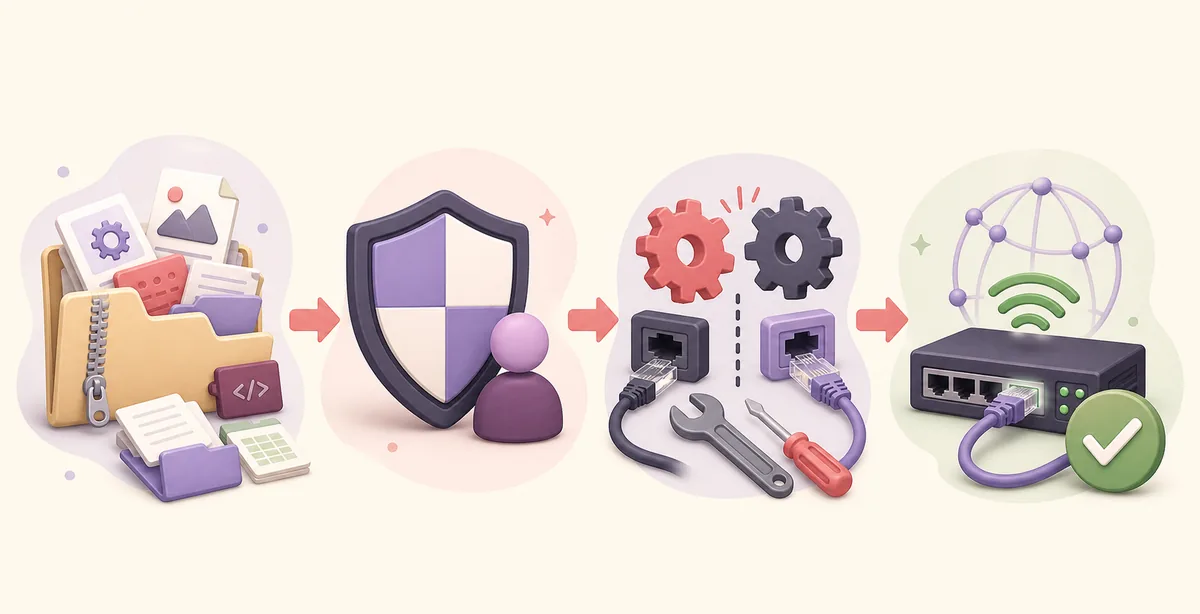
Entpacken Sie das vollständige offizielle ZIP, lassen Sie alle Dateien zusammen, schließen Sie andere Netzwerkwerkzeuge und starten Sie Clumsy nur mit autorisierten Administratorrechten. Prüfen Sie danach WinDivert, bevor Sie einen Dienst löschen.
01
Was Clumsy Fehlercode 3 bedeutet
Clumsy verändert passenden Datenverkehr über WinDivert. Beim Klick auf Start muss Windows diese Treiberschicht laden. Code 3 zeigt, dass dieser Start vor der eigentlichen Filterung fehlgeschlagen ist.
Die Meldung beweist weder eine beschädigte EXE noch die Notwendigkeit eines inoffiziellen Downloads. Häufig sind Start aus dem ZIP, eine allein verschobene EXE, fehlende Rechte, ein alter Dienst oder eine andere WinDivert-Version verantwortlich.
Die offizielle Handbuch-FAQ ordnet Code 3 einem WinDivert-Dienstproblem zu.

02
Zuerst die sicheren Prüfungen durchführen
Ändern Sie noch keinen Windows-Dienst.
- Test beendenSchließen Sie Clumsy, VPNs, Paketmitschnitt, Traffic-Shaping und Netzwerksicherheitswerkzeuge.
- Offizielles Archiv verwendenLaden Sie Clumsy 0.3 aus dem offiziellen GitHub Release.
- Alles entpackenEntpacken Sie das ZIP vollständig. Starten Sie nicht im Archiv und verschieben Sie nicht nur clumsy.exe.
- Architektur prüfenWin64 gehört zu x64-Windows; Win32 nur zu einem 32-Bit-x86-System.
- Nur autorisiert erhöhenAls Administrator nur auf einem Gerät ausführen, auf dem Sie Treibersoftware laden dürfen.
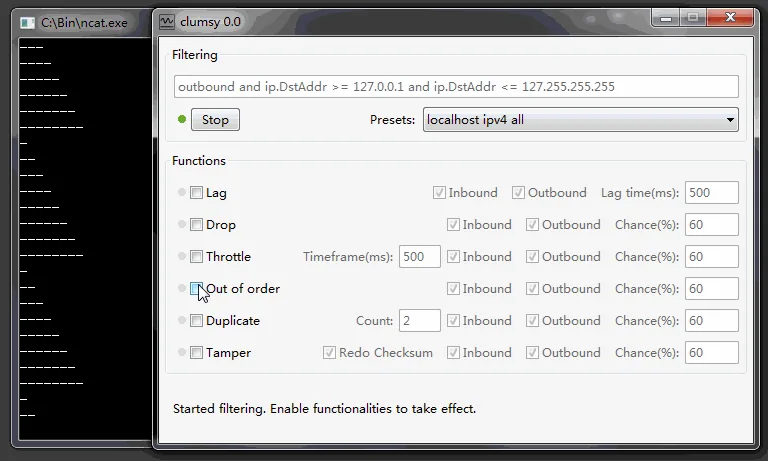
- Eng begrenzt testenNutzen Sie einen einfachen Filter und eine moderate Funktion, danach Stop und Baseline prüfen.
Verwaltete Geräte können Paketumleitungs-Treiber absichtlich blockieren. Halten Sie die Vorgaben ein.
03
Auf einen WinDivert-Dienstkonflikt prüfen
Traffic-Monitore, Firewalls, Mitschnitt- und Bandbreitenwerkzeuge können WinDivert mitbringen. Ein alter oder inkompatibler Dienst kann Clumsy blockieren.
Führen Sie erhöht sc query WinDivert aus. Ein Treffer bestätigt den Dienst, aber nicht die Anwendung, die ihn installiert hat.
Schließen Sie Netzwerkwerkzeuge normal und testen Sie erneut. Gehört der Dienst zu Unternehmenssicherheit, wenden Sie sich an die Administration.
| Beobachtung | Bedeutung | Nächster Schritt |
|---|---|---|
| Funktion nach vollständigem Entpacken | Unterstützungsdatei fehlte | Gesamten Ordner behalten |
| Funktion nach Schließen eines Tools | WinDivert-Konflikt | Nicht gleichzeitig ausführen |
| Dienst ohne bekannten Besitzer | Alt oder geteilt | Besitzer vor Löschung ermitteln |
| Richtlinie blockiert Treiber | Verwaltetes Gerät | Freigabe anfordern |
04
Offizielle Dienstbereinigung nur gezielt einsetzen
Das offizielle Handbuch nennt das Stoppen und Löschen des WinDivert-Dienstes. Das ist nicht der erste Schritt. Stellen Sie sicher, dass keine andere Anwendung ihn benötigt und Sie Dienste ändern dürfen.
Prüfen Sie mit sc query WinDivert. Wenn die Entfernung angemessen ist, führen Sie erhöht sc stop WinDivert und sc delete WinDivert aus. Starten Sie Windows anschließend neu.
Öffnen Sie danach den vollständig entpackten offiziellen Ordner. GitHub-Issue 51 zeigt, warum Neustart und Konfliktprüfung wichtig sind.
Löschen Sie WinDivert nicht, wenn Sie den Besitzer nicht bestimmen können.
05
Hinweise für Windows 11
Das offizielle README nennt Windows 7, 8 und 10, aber nicht Windows 11. Fehlercode 3 wurde dennoch unter Windows 10 und 11 gemeldet und beweist allein keine vollständige Inkompatibilität.
Prüfen Sie Windows-Sicherheitsverlauf, Organisationsrichtlinien, Kernisolierung und neu installierte Netzwerksoftware. Schwächen Sie keinen Schutz nur für Clumsy.
Dokumentieren Sie Windows-Build, Archivname, genaue Meldung, Sicherheitsereignis und Ausgabe von sc query WinDivert.
06
Wiederherstellung ohne neue Störung prüfen
Testen Sie eine unkritische Anwendung mit engem Filter und geringer Verzögerung. Messen Sie die Baseline, aktivieren Sie kurz, wählen Sie Stop und wiederholen Sie die Messung.
Bleibt das Netzwerk auffällig, schließen Sie Clumsy und prüfen Sie VPN, Proxy, Firewall und andere Paketwerkzeuge.
Weitere Schritte bieten die Clumsy-Anleitung, der Latenztest und der Paketverlusttest.
- Archivname und Windows-Build notieren.
- Nur eine Variable ändern.
- Ersten Test eng und reversibel halten.
- Nach Stop die Baseline prüfen.
- Verwaltete Sperren nicht umgehen.
Häufige Fragen
FAQ zu Clumsy Fehlercode 3
Was verursacht Fehlercode 3?
Unvollständiges Entpacken, fehlende Dateien, Rechte, ein alter WinDivert-Dienst, eine andere Anwendung oder eine Sicherheitsrichtlinie.
Soll ich WinDivert sofort löschen?
Nein. Andere Werkzeuge schließen, Dienst prüfen und Besitzer ermitteln.
Welche Befehle nutzt die Bereinigung?
sc query WinDivert zur Prüfung; wenn passend, sc stop WinDivert und sc delete WinDivert erhöht ausführen und neu starten.
Beweist der Fehler fehlende Windows-11-Unterstützung?
Nein. Er kann auf mehreren Windows-Versionen durch Dateien, Rechte oder Konflikte entstehen.
Soll ich Clumsy 0.4 oder 0.6 laden?
Nein. Die offizielle Release-Liste endete am 22. Juli 2026 weiterhin bei 0.3.
Wo melde ich einen reproduzierbaren Fehler?
Im offiziellen GitHub-Tracker mit Windows-Build, Archiv, Meldung, Sicherheitsereignis und WinDivert-Abfrage, ohne sensible Daten.