

Extrae todo el ZIP oficial, conserva los archivos juntos, cierra otras herramientas de captura o control de red y ejecuta Clumsy con permisos de administrador autorizados. Si continúa el error, inspecciona el servicio WinDivert antes de eliminarlo.
01
Qué significa el error 3 de Clumsy
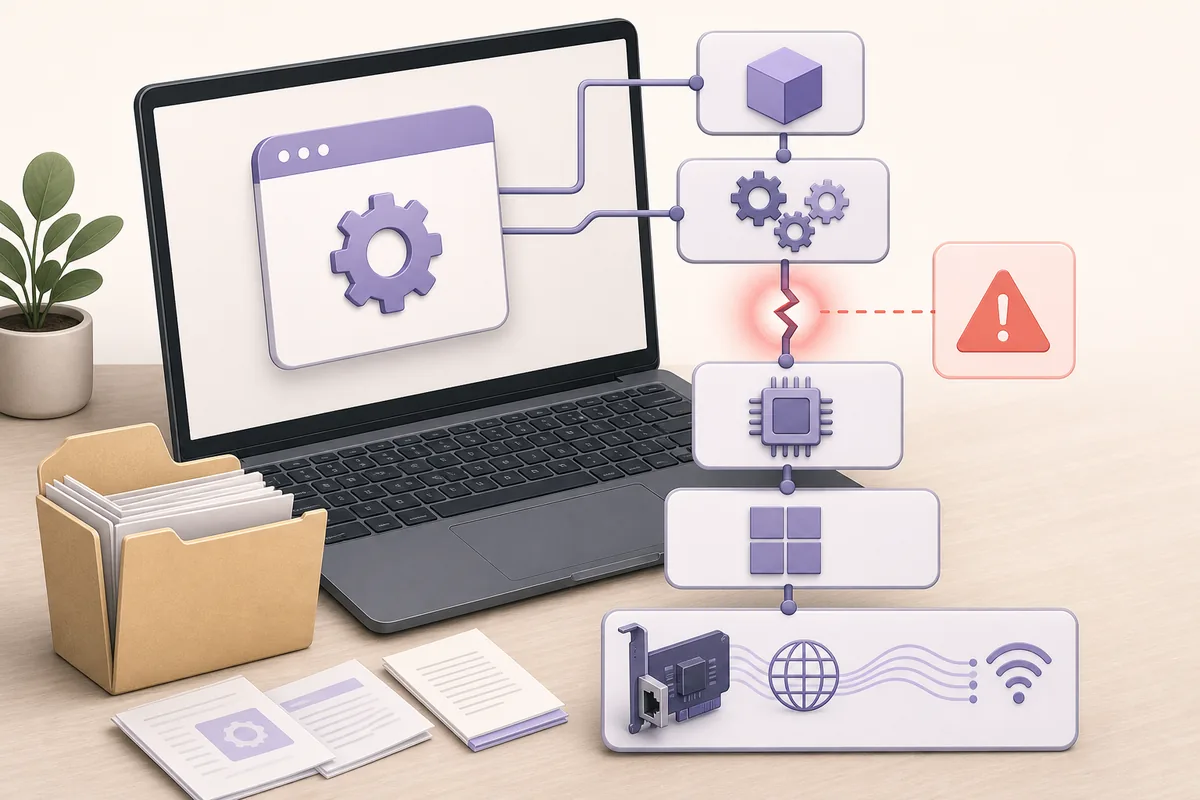
Clumsy modifica el tráfico mediante WinDivert. Al pulsar Start, Windows debe cargar esa capa. El código 3 significa que la cadena de inicio falló antes de filtrar paquetes.
No demuestra que el ejecutable esté dañado ni justifica descargar un instalador no oficial. Las causas habituales son ejecutar desde el ZIP, separar el EXE de sus archivos, permisos insuficientes, un servicio antiguo o otra aplicación con una versión distinta de WinDivert.
El FAQ del manual oficial relaciona este error con el servicio WinDivert. Los issues muestran el mismo mensaje en varias versiones de Windows.
02
Haz primero las comprobaciones seguras
Sigue este orden antes de modificar servicios de Windows.
- Detén la pruebaCierra Clumsy y cualquier VPN, capturador, limitador de tráfico o herramienta de seguridad de red.
- Usa el archivo oficialDescarga Clumsy 0.3 desde la versión oficial de GitHub.
- Extrae todos los archivosDescomprime el ZIP en una carpeta normal. No ejecutes el EXE dentro del archivo comprimido ni lo muevas solo.
- Comprueba la arquitecturaUsa Win64 en Windows x64 y Win32 solo en un sistema x86 de 32 bits.
- Eleva con autorizaciónEjecuta como administrador únicamente en un equipo donde tengas permiso para cargar controladores de red.
- Prueba de forma limitadaUsa un filtro sencillo y un solo efecto moderado; después pulsa Stop y confirma la conexión normal.
Un equipo administrado puede bloquear estos controladores intencionadamente. Sigue la política del dispositivo.
03
Comprueba si existe un conflicto de WinDivert
Monitores de tráfico, firewalls, herramientas de captura y limitadores pueden incluir WinDivert. Un servicio antiguo o incompatible puede impedir que Clumsy inicie su controlador.
Abre Símbolo del sistema como administrador y ejecuta sc query WinDivert. Si aparece un servicio, Windows lo conoce, pero el comando no indica qué aplicación lo instaló.
Cierra de forma normal las utilidades de red recientes y vuelve a probar. Si el servicio pertenece a seguridad corporativa, detente y consulta al administrador.
| Observación | Qué sugiere | Siguiente paso |
|---|---|---|
| Funciona tras extraer todo | Faltaba un archivo de soporte | Mantén la carpeta completa |
| Funciona al cerrar otra herramienta | Conflicto de acceso a WinDivert | No ejecutes ambas a la vez |
| Existe un servicio sin propietario claro | Puede ser antiguo o compartido | Identifica la aplicación antes de borrarlo |
| La política bloquea el controlador | El equipo está administrado | Solicita autorización |
04
Usa la limpieza oficial solo cuando corresponda
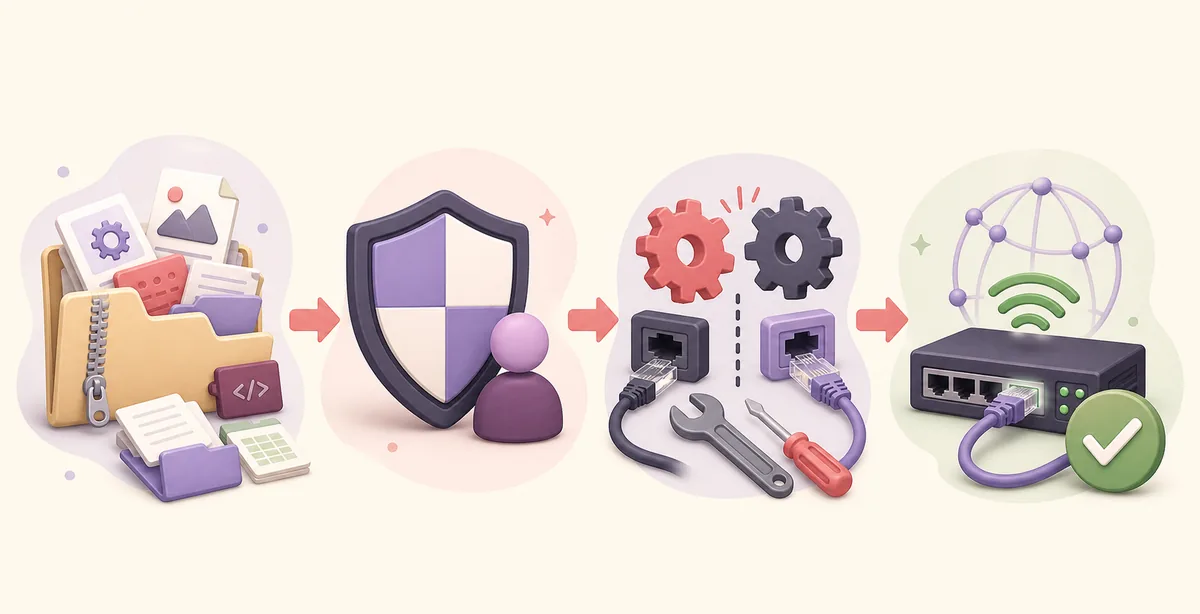
El manual oficial propone detener y eliminar el servicio WinDivert y reiniciar Clumsy. No debe ser el primer paso: confirma antes que no hay otra aplicación que dependa del servicio y que tienes autorización.
Inspecciona con sc query WinDivert. Si la eliminación es adecuada, ejecuta sc stop WinDivert y sc delete WinDivert en una consola elevada. Reinicia Windows antes de probar de nuevo.
Después del reinicio, abre la carpeta oficial completamente extraída y usa la compilación correcta. El issue #51 de GitHub muestra por qué conviene reiniciar y revisar conflictos.
Si no puedes identificar al propietario de WinDivert, no elimines el servicio.
05
Qué debes saber en Windows 11
El README oficial menciona Windows 7, 8 y 10, pero no Windows 11. Aun así, el error 3 se ha reportado en Windows 10 y 11, por lo que el mensaje por sí solo no demuestra incompatibilidad total.
Revisa el historial de Seguridad de Windows, las políticas de la organización, Aislamiento del núcleo y las utilidades de red instaladas. No debilites una función de seguridad solo para ejecutar Clumsy.
Si sigue fallando, recopila la compilación de Windows, el nombre del ZIP, el mensaje exacto, el evento de seguridad y la salida de sc query WinDivert.
06
Confirma la recuperación sin crear otro problema
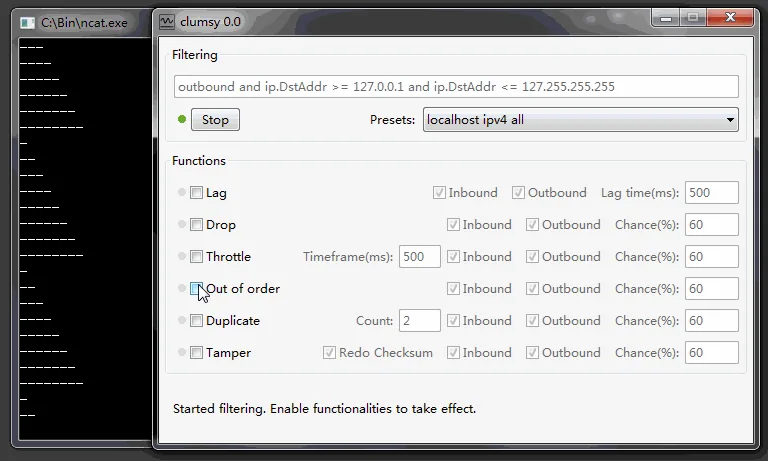
Prueba una aplicación no crítica con un filtro limitado y un valor de latencia moderado. Registra primero la línea base, activa brevemente el efecto, pulsa Stop y repite la acción normal.
Si la red sigue anormal, cierra Clumsy y confirma que terminó el proceso. Revisa VPN, proxy, firewall y otras herramientas de paquetes; reinicia el entorno de laboratorio si es necesario.
Consulta la guía de uso de Clumsy, la guía de latencia o la guía de pérdida de paquetes.
- Registra el archivo y la compilación de Windows.
- Cambia una variable cada vez.
- Haz una primera prueba limitada y reversible.
- Pulsa Stop y verifica la línea base.
- Escala los bloqueos administrados; no los eludas.
Preguntas frecuentes
Preguntas sobre el error 3 de Clumsy
¿Qué causa el código de error 3?
Extracción incompleta, archivos ausentes, permisos insuficientes, un servicio WinDivert antiguo, conflicto con otra aplicación o una política de seguridad.
¿Debo eliminar WinDivert inmediatamente?
No. Cierra otras herramientas, inspecciona el servicio e identifica al propietario antes de eliminarlo.
¿Qué comandos usa la limpieza oficial?
sc query WinDivert para inspeccionar; cuando proceda, sc stop WinDivert y sc delete WinDivert en una consola elevada, seguido de un reinicio.
¿El error demuestra que Windows 11 no es compatible?
No. El README no enumera Windows 11, pero el mismo error puede deberse a archivos, permisos o conflictos en varias versiones.
¿Debo descargar Clumsy 0.4 o 0.6?
No. La lista oficial seguía terminando en 0.3 el 22 de julio de 2026.
¿Dónde informo de un fallo repetible?
En el tracker oficial de GitHub, con la versión de Windows, archivo usado, mensaje, evento de seguridad y salida de WinDivert, sin datos sensibles.