

公式ZIPをすべて展開して同じフォルダーに保ち、VPN・パケット取得・帯域制御などのツールを終了し、許可された管理者権限でClumsyを実行します。まだ失敗する場合は、削除前にWinDivertサービスの状態と所有アプリを確認します。
01
Clumsyのエラーコード3が示すこと
ClumsyはWinDivertを介して対象通信を変更します。Startを押すとWindowsがドライバー層を読み込みますが、コード3は実際のフィルタリング前にその起動処理が失敗したことを示します。
実行ファイルの破損を確定するメッセージではありません。ZIP内から直接実行した、EXEだけを移動した、権限が足りない、古いWinDivertサービスが残っている、別アプリが異なるWinDivertを使用している、といった原因が一般的です。
公式マニュアルのよくある質問もコード3をWinDivertサービスの問題として扱っています。Windowsの版だけで判断せず、ドライバー状態を確認します。

02
最初に安全な確認を行う
Windowsサービスを変更する前に、次の順番で確認します。
- テストを停止Clumsy、VPN、パケット取得、通信制御、ネットワークセキュリティツールを終了します。
- 公式アーカイブを使用GitHubの公式リリースからClumsy 0.3を取得します。
- すべて展開ZIPを通常のフォルダーへ完全に展開します。圧縮ファイル内から起動せず、clumsy.exeだけを移動しません。
- アーキテクチャ確認x64版WindowsはWin64、32ビットx86環境のみWin32を使います。
- 許可された管理者権限ドライバー利用が許可された端末でのみ管理者として実行します。
- 狭い条件で再試行単純なフィルターと小さな遅延だけで試し、Stop後に通常通信へ戻ることを確認します。
管理端末ではパケット変更ドライバーが意図的に禁止されている場合があります。組織の方針を優先してください。
03
WinDivertサービスの競合を確認する
通信監視、ファイアウォール、帯域制御、プライバシー関連ツールなどもWinDivertを同梱する場合があります。古いサービスやバージョン競合がClumsyの開始を妨げます。
管理者のコマンドプロンプトでsc query WinDivertを実行します。サービスが表示されても、どのアプリが作成したかまでは分かりません。変更前に結果を記録します。
最近導入したネットワークツールを通常の方法で終了して再試行します。企業向けセキュリティ製品のサービスなら、削除せず管理者へ相談してください。
| 確認結果 | 考えられる原因 | 次の対応 |
|---|---|---|
| 完全展開で動作 | 補助ファイル不足 | フォルダー一式を維持 |
| 別ツール終了後に動作 | WinDivert利用競合 | 同時実行しない |
| 所有元不明のサービス | 古いまたは共有サービス | 削除前に所有アプリを特定 |
| ポリシーでブロック | 管理された端末 | 承認を依頼 |
04
公式のWinDivert修復は必要な場合だけ行う
公式マニュアルはWinDivertサービスを停止・削除してからClumsyを再起動する方法を案内しています。ただし最初の手段ではありません。他のアプリが利用していないことと、変更権限を確認します。
まずsc query WinDivertで確認します。削除が適切なら、管理者のコマンドプロンプトでsc stop WinDivert、続けてsc delete WinDivertを実行し、Windowsを再起動します。
再起動後、完全展開した公式フォルダーから正しいビルドを実行します。GitHubの課題 #51からも、削除の繰り返しではなく再起動と競合確認が重要だと分かります。
WinDivertの所有元を特定できない場合は削除しないでください。
05
Windows 11での注意点
公式READMEが明記するのはWindows 7、8、10で、Windows 11は含まれません。ただしコード3はWindows 10と11の両方で報告されているため、このメッセージだけで全面非対応とは判断できません。
Windows セキュリティの履歴、組織ポリシー、コア分離、最近導入したネットワークツールを確認します。Clumsyを動かすためだけに保護機能を弱めないでください。
解決しない場合はWindowsビルド、ZIP名、正確なエラー、セキュリティイベント、sc query WinDivertの結果を記録します。
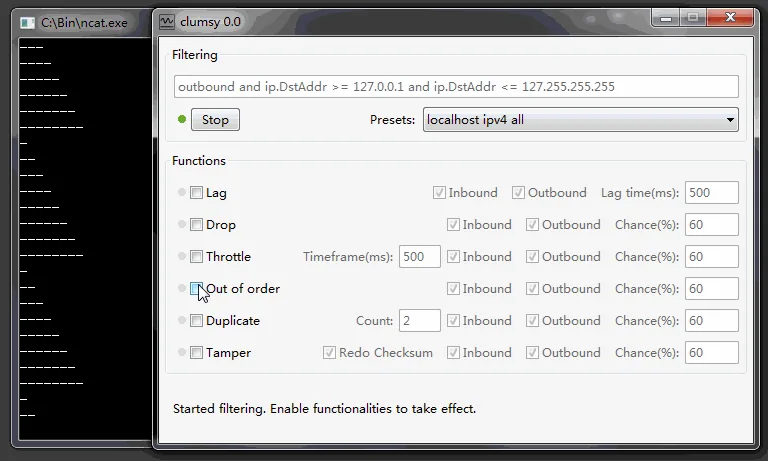
06
別の通信障害を残さず復旧を確認する
重要でないアプリを対象に、狭いフィルターと小さな遅延で試します。通常状態を先に記録し、短時間だけ有効化してStopを押し、同じ操作が元へ戻るか確認します。
Stop後も異常ならClumsyを終了し、プロセス終了を確認します。VPN、プロキシ、ファイアウォール、他のパケットツールを再確認し、必要なら検証環境を再起動します。
詳しい手順はClumsyの使い方、遅延テスト、パケット損失テストを参照してください。
- アーカイブ名とWindowsビルドを記録する。
- 一度に一つだけ変更する。
- 最初は狭く元に戻せる条件にする。
- 毎回Stop後に通常状態を確認する。
- 管理端末の制限は回避せず相談する。
よくある質問
Clumsyエラーコード3のよくある質問
コード3の主な原因は何ですか?
展開不足、補助ファイル不足、管理者権限、古いWinDivertサービス、別アプリとの競合、セキュリティポリシーです。
WinDivertをすぐ削除してよいですか?
いいえ。他のツールを終了し、サービスの所有元と影響を確認してから判断します。
公式修復で使うコマンドは?
sc query WinDivertで確認し、適切な場合のみsc stop WinDivertとsc delete WinDivertを管理者権限で実行し、再起動します。
コード3ならWindows 11非対応ですか?
それだけでは判断できません。複数のWindows版でファイル、権限、競合によって起こります。
Clumsy 0.4や0.6へ更新すべきですか?
いいえ。2026年7月22日時点で公式Releaseの最新は0.3です。
再現する不具合はどこへ報告しますか?
公式GitHub issueへ、Windowsビルド、アーカイブ名、エラー、セキュリティイベント、WinDivert確認結果を機密情報なしで記載します。