

공식 ZIP 전체를 압축 해제하고 파일을 같은 폴더에 두며, 다른 네트워크 도구를 종료한 뒤 허가된 관리자 권한으로 실행하세요. 계속 실패하면 삭제 전에 WinDivert 서비스와 소유 프로그램을 확인합니다.
01
Clumsy 오류 코드 3의 의미
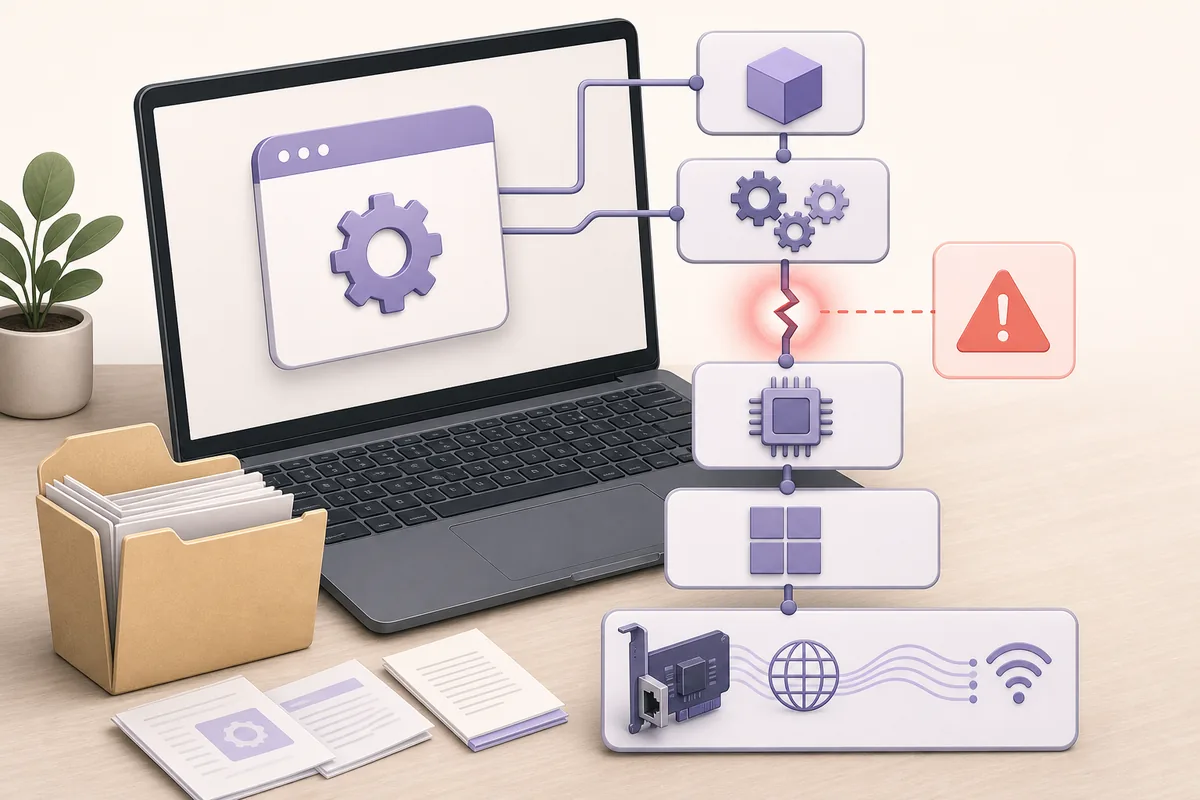
Clumsy는 WinDivert를 통해 트래픽을 변경합니다. Start를 누르면 Windows가 드라이버 계층을 로드해야 하며, 코드 3은 실제 필터링 전에 시작 과정이 실패했음을 뜻합니다.
실행 파일 손상을 확정하는 메시지가 아닙니다. ZIP 내부 실행, EXE만 이동, 권한 부족, 오래된 서비스, 다른 프로그램의 WinDivert 충돌이 흔한 원인입니다.
공식 설명서의 자주 묻는 질문도 코드 3을 WinDivert 서비스 문제로 안내합니다.
02
안전한 점검을 먼저 수행하기
Windows 서비스를 변경하기 전에 순서대로 확인합니다.
- 테스트 종료Clumsy, VPN, 패킷 캡처, 트래픽 제어, 보안 도구를 종료합니다.
- 공식 파일 사용GitHub 공식 릴리스에서 Clumsy 0.3을 받습니다.
- 전체 압축 해제ZIP 전체를 일반 폴더에 풉니다. 압축 파일 안에서 실행하거나 clumsy.exe만 옮기지 않습니다.
- 아키텍처 확인x64 Windows는 Win64, 32비트 x86 시스템만 Win32를 사용합니다.
- 허가된 관리자 권한드라이버 사용 권한이 있는 장치에서만 관리자 권한으로 실행합니다.
- 좁은 조건으로 재시도간단한 필터와 작은 효과 하나만 사용한 뒤 Stop을 누르고 정상 연결을 확인합니다.
관리 장치는 패킷 전환 드라이버를 의도적으로 차단할 수 있습니다.
03
WinDivert 서비스 충돌 확인
트래픽 모니터, 방화벽, 캡처 및 대역폭 도구도 WinDivert를 포함할 수 있습니다. 오래되거나 호환되지 않는 서비스가 Clumsy를 막을 수 있습니다.
관리자 명령 프롬프트에서 sc query WinDivert를 실행합니다. 서비스가 표시되어도 어떤 프로그램이 만들었는지는 알 수 없습니다.
최근 네트워크 도구를 정상 종료하고 다시 시도합니다. 기업 보안 제품의 서비스라면 관리자에게 문의하세요.
| 관찰 | 의미 | 다음 조치 |
|---|---|---|
| 전체 압축 해제 후 작동 | 보조 파일 누락 | 폴더 전체 유지 |
| 다른 도구 종료 후 작동 | WinDivert 충돌 | 동시에 실행하지 않기 |
| 소유 프로그램 불명 | 오래되거나 공유된 서비스 | 삭제 전 소유자 확인 |
| 정책이 드라이버 차단 | 관리 장치 | 승인 요청 |
04
공식 서비스 정리는 필요한 경우에만 사용
공식 설명서는 WinDivert 서비스를 중지하고 삭제한 뒤 Clumsy를 다시 시작하는 방법을 제시합니다. 다른 프로그램의 의존성과 변경 권한을 먼저 확인하세요.
sc query WinDivert로 확인합니다. 삭제가 적절하면 관리자 권한으로 sc stop WinDivert와 sc delete WinDivert를 실행하고 Windows를 재시작합니다.
재시작 후 공식 폴더 전체와 올바른 빌드를 사용합니다. GitHub 이슈 #51도 재부팅과 충돌 확인의 중요성을 보여 줍니다.
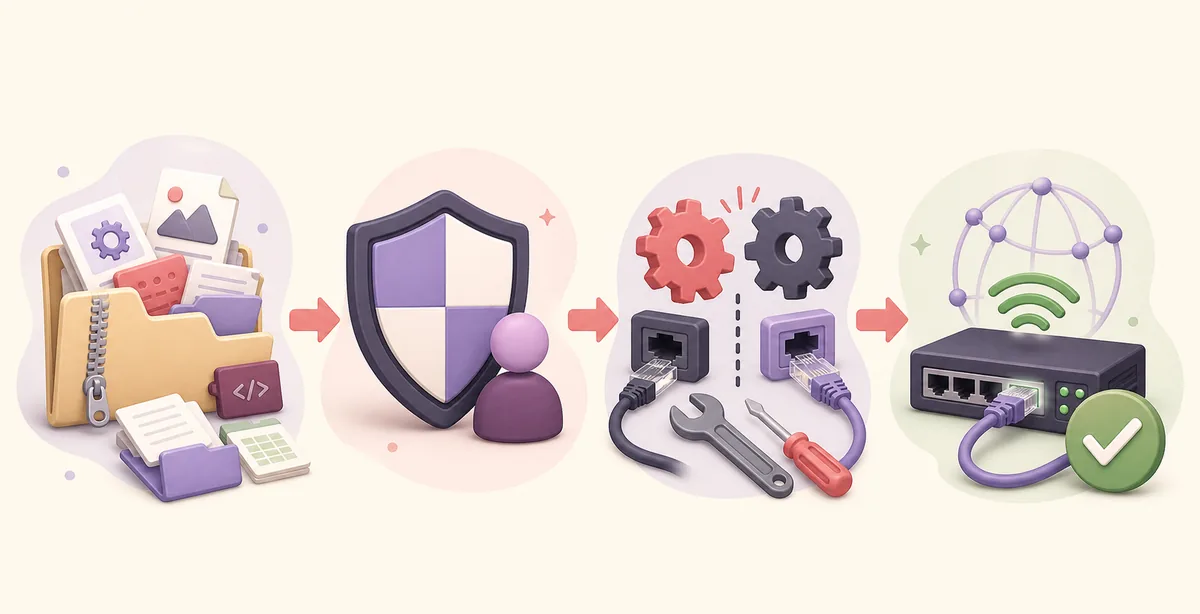
WinDivert 소유 프로그램을 모르면 서비스를 삭제하지 마세요.
05
Windows 11에서 확인할 점
공식 README는 Windows 7, 8, 10을 명시하지만 Windows 11은 명시하지 않습니다. 그러나 코드 3은 Windows 10과 11 모두에서 보고되어 완전한 비호환을 확정할 수 없습니다.
Windows 보안 기록, 조직 정책, 코어 격리, 최근 설치된 네트워크 도구를 확인하세요. Clumsy 실행만을 위해 보안을 낮추지 마세요.
Windows 빌드, ZIP 이름, 오류, 보안 이벤트, sc query WinDivert 결과를 기록합니다.
06
새 문제 없이 복구 확인
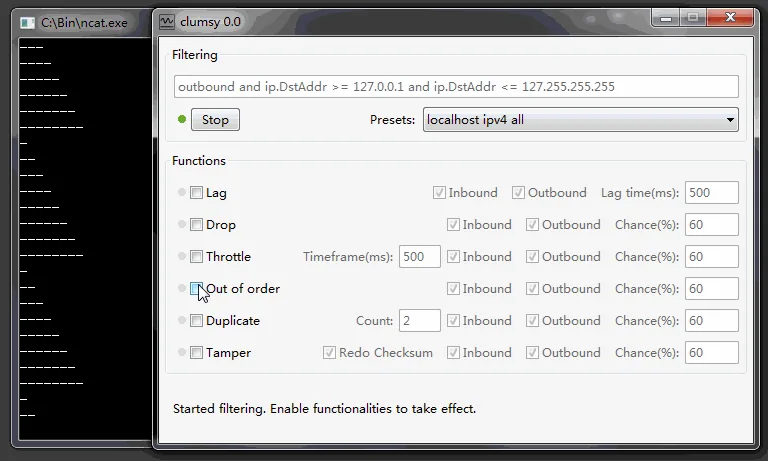
중요하지 않은 앱을 좁은 필터로 테스트합니다. 정상 기준을 기록하고 잠시 활성화한 뒤 Stop을 누르고 같은 작업을 반복합니다.
Stop 후에도 이상하면 Clumsy를 종료하고 VPN, 프록시, 방화벽, 다른 패킷 도구를 확인합니다.
자세한 내용은 Clumsy 사용법, 지연 테스트, 패킷 손실 테스트를 참고하세요.
- 압축 파일 이름과 Windows 빌드 기록.
- 한 번에 하나만 변경.
- 첫 테스트는 되돌릴 수 있게 설정.
- 매번 Stop 후 정상 기준 확인.
- 관리 정책은 우회하지 않기.
자주 묻는 질문
Clumsy 오류 코드 3 자주 묻는 질문
오류 코드 3의 원인은 무엇인가요?
불완전한 압축 해제, 누락 파일, 권한 부족, 오래된 WinDivert 서비스, 다른 프로그램 충돌 또는 보안 정책입니다.
WinDivert를 바로 삭제해야 하나요?
아니요. 다른 도구를 종료하고 서비스와 소유 프로그램을 먼저 확인하세요.
공식 정리 명령은 무엇인가요?
sc query WinDivert로 확인하고, 적절한 경우 sc stop WinDivert와 sc delete WinDivert를 실행한 뒤 재시작합니다.
Windows 11 비호환을 뜻하나요?
아닙니다. 여러 Windows 버전에서 파일, 권한, 충돌 때문에 같은 오류가 날 수 있습니다.
Clumsy 0.4나 0.6을 받아야 하나요?
아닙니다. 2026년 7월 22일 기준 공식 최신은 0.3입니다.
반복 문제는 어디에 보고하나요?
공식 GitHub 이슈에 Windows 빌드, 파일, 오류, 보안 이벤트, WinDivert 결과를 민감 정보 없이 작성하세요.