

Extrayez toute l’archive officielle, gardez les fichiers ensemble, fermez les autres outils réseau et lancez Clumsy avec des droits administrateur autorisés. Si l’erreur persiste, inspectez le service WinDivert avant toute suppression.
01
Ce que signifie l’erreur 3 de Clumsy
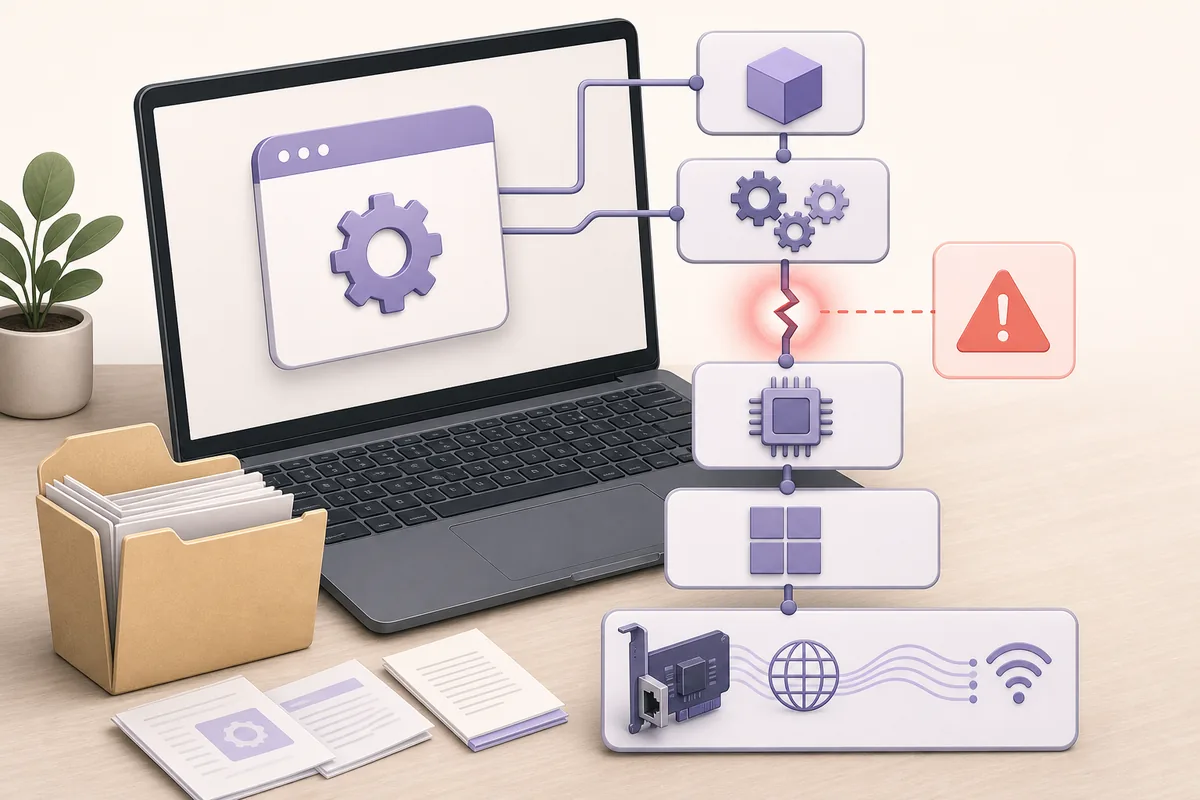
Clumsy modifie le trafic à l’aide de WinDivert. Quand vous sélectionnez Start, Windows doit charger cette couche. Le code 3 indique que cette chaîne a échoué avant le début du filtrage.
Ce message ne prouve pas que l’exécutable est corrompu. Les causes courantes sont l’exécution depuis le ZIP, le déplacement du seul EXE, des droits insuffisants, un ancien service WinDivert ou une autre application utilisant une version différente.
La FAQ du manuel officiel associe le code 3 au service WinDivert. Il faut donc examiner l’état du pilote, pas seulement la version de Windows.
02
Effectuez d’abord les contrôles sans risque
Suivez cet ordre avant de modifier un service Windows.
- Arrêtez le testFermez Clumsy, les VPN, outils de capture, limiteurs de trafic et utilitaires de sécurité réseau.
- Utilisez l’archive officielleTéléchargez Clumsy 0.3 depuis la version GitHub officielle.
- Extrayez tous les fichiersDécompressez le ZIP dans un dossier normal. Ne lancez pas l’EXE depuis l’archive et ne déplacez pas l’EXE seul.
- Vérifiez l’architectureUtilisez Win64 sur Windows x64 et Win32 uniquement sur un système x86 32 bits.
- Élevez avec autorisationExécutez en administrateur uniquement si vous êtes autorisé à charger un pilote réseau.
- Faites un essai limitéUtilisez un filtre simple et une seule altération modérée, puis Stop et vérifiez le retour à la normale.
Un poste géré peut bloquer volontairement ces pilotes. Respectez la politique de l’appareil.
03
Recherchez un conflit de service WinDivert
Des moniteurs de trafic, pare-feu, outils de capture ou contrôleurs de bande passante peuvent intégrer WinDivert. Un service ancien ou incompatible peut empêcher Clumsy de démarrer.
Dans une invite de commandes élevée, exécutez sc query WinDivert. Un service retourné confirme son existence, mais pas l’application qui l’a créé.
Fermez normalement les utilitaires réseau récents et réessayez. Si le service appartient à une solution de sécurité d’entreprise, arrêtez-vous et contactez l’administrateur.
| Observation | Interprétation | Action |
|---|---|---|
| Fonctionne après extraction complète | Un fichier manquait | Conserver tout le dossier |
| Fonctionne après fermeture d’un autre outil | Conflit WinDivert | Ne pas exécuter les deux ensemble |
| Service sans propriétaire identifié | Service ancien ou partagé | Identifier l’application avant suppression |
| Pilote bloqué par une politique | Poste administré | Demander une autorisation |
04
N’utilisez le nettoyage officiel que si nécessaire
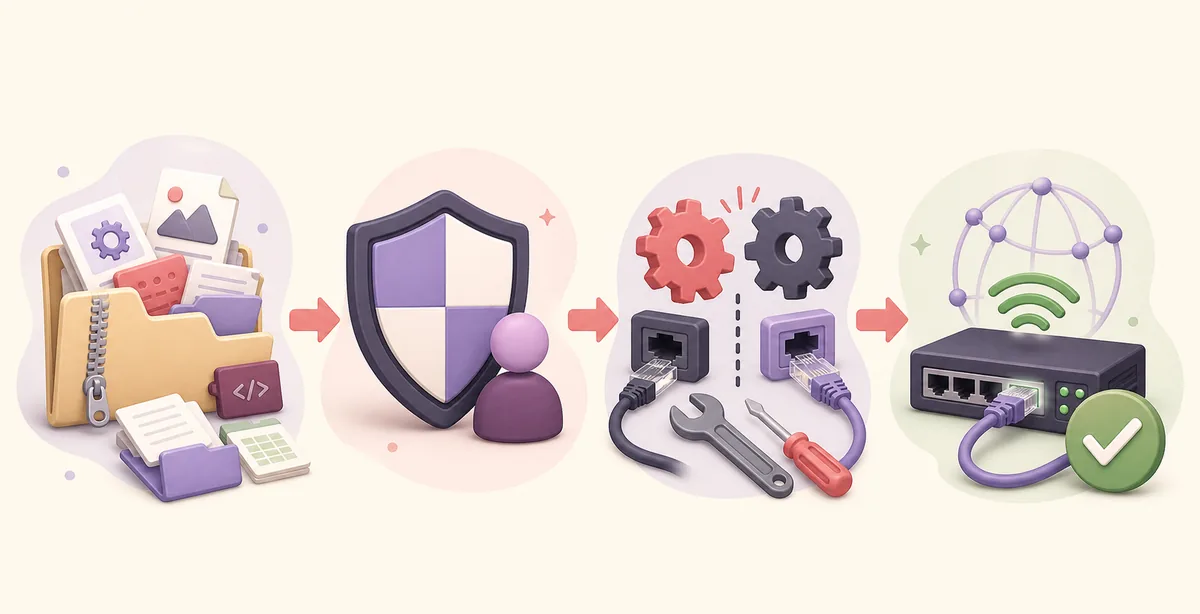
Le manuel officiel propose d’arrêter et supprimer le service WinDivert, puis de relancer Clumsy. Ce n’est pas la première étape : vérifiez qu’aucune autre application n’en dépend et que vous êtes autorisé à modifier les services.
Inspectez d’abord avec sc query WinDivert. Si la suppression est appropriée, exécutez sc stop WinDivert puis sc delete WinDivert dans une console élevée. Redémarrez Windows avant le nouvel essai.
Après le redémarrage, utilisez le dossier officiel entièrement extrait et la bonne architecture. L’issue GitHub n°51 montre l’importance du redémarrage et de la recherche de conflit.
Si vous ne connaissez pas le propriétaire de WinDivert, ne supprimez pas le service.
05
Points importants sous Windows 11
Le README officiel cite Windows 7, 8 et 10, mais pas Windows 11. Cependant, l’erreur 3 a été signalée sous Windows 10 et 11 : elle ne prouve donc pas à elle seule une incompatibilité complète.
Consultez l’historique de Sécurité Windows, les politiques de l’organisation, l’isolation du noyau et les outils réseau récemment installés. N’affaiblissez pas une protection uniquement pour lancer Clumsy.
Si l’échec continue, notez la build Windows, le nom de l’archive, le message exact, l’événement de sécurité et le résultat de sc query WinDivert.
06
Confirmez la récupération sans créer une autre panne
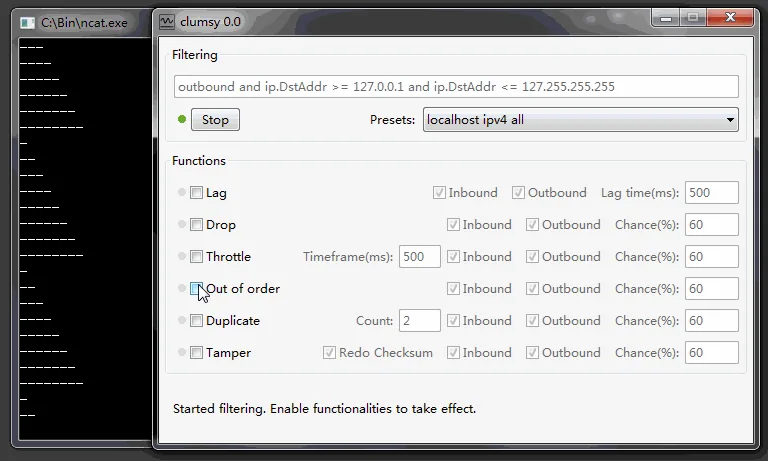
Testez une application non critique avec un filtre étroit et une faible latence. Mesurez la situation normale, activez brièvement l’altération, sélectionnez Stop et recommencez la mesure.
Si le réseau reste anormal, fermez Clumsy et vérifiez la fin du processus. Contrôlez VPN, proxy, pare-feu et autres outils de paquets, puis redémarrez l’environnement de test si nécessaire.
Poursuivez avec le guide d’utilisation de Clumsy, le test de latence ou le test de perte de paquets.
- Noter l’archive et la build Windows.
- Modifier une seule variable à la fois.
- Garder le premier test limité et réversible.
- Sélectionner Stop et vérifier la référence.
- Faire remonter les blocages administrés sans les contourner.
Questions fréquentes
FAQ sur le code d’erreur 3 de Clumsy
Quelles sont les causes du code 3 ?
Extraction incomplète, fichiers manquants, droits insuffisants, ancien service WinDivert, conflit avec une autre application ou politique de sécurité.
Faut-il supprimer WinDivert immédiatement ?
Non. Fermez les autres outils, inspectez le service et identifiez son propriétaire avant toute suppression.
Quelles commandes utilise le nettoyage officiel ?
sc query WinDivert pour inspecter ; si nécessaire, sc stop WinDivert et sc delete WinDivert en mode administrateur, puis redémarrage.
L’erreur signifie-t-elle que Windows 11 est incompatible ?
Non. Le README ne cite pas Windows 11, mais la même erreur peut venir des fichiers, droits ou conflits sur plusieurs versions.
Dois-je installer Clumsy 0.4 ou 0.6 ?
Non. La liste officielle se terminait toujours à 0.3 le 22 juillet 2026.
Où signaler un problème reproductible ?
Dans le tracker GitHub officiel avec la build Windows, l’archive, le message, l’événement de sécurité et le résultat WinDivert, sans données sensibles.