

Estrai tutto lo ZIP ufficiale, conserva insieme i file, chiudi gli altri strumenti di rete ed esegui Clumsy con privilegi amministrativi autorizzati. Se l’errore resta, ispeziona WinDivert prima di rimuoverlo.
01
Cosa significa l’errore 3 di Clumsy
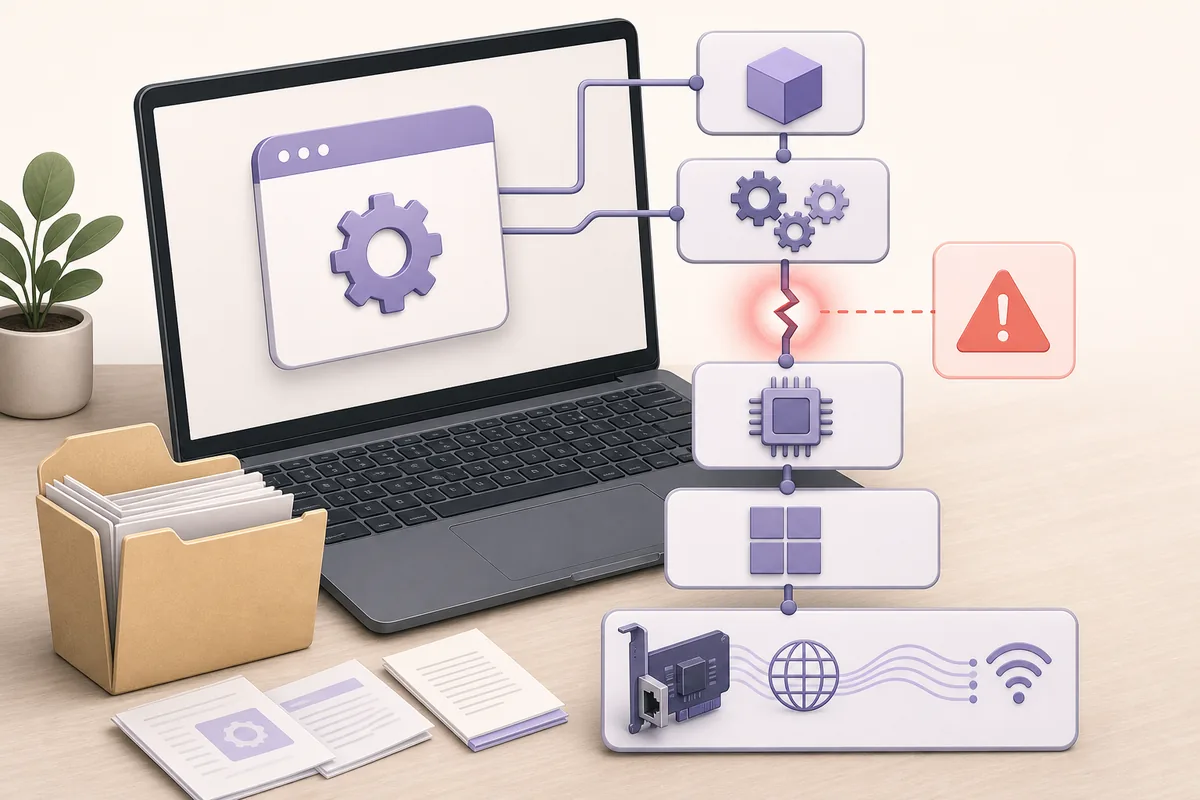
Clumsy modifica il traffico tramite WinDivert. Quando selezioni Start, Windows deve caricare questo livello. Il codice 3 indica che l’avvio è fallito prima del filtraggio.
Il messaggio non prova che l’eseguibile sia corrotto. L’avvio dentro lo ZIP, lo spostamento del solo EXE, privilegi insufficienti, un vecchio servizio o un’altra applicazione WinDivert sono cause comuni.
La FAQ del manuale ufficiale collega il codice 3 al servizio WinDivert.
02
Esegui prima i controlli sicuri
Segui questo ordine prima di modificare i servizi Windows.
- Interrompi il testChiudi Clumsy, VPN, cattura pacchetti, controllo traffico e strumenti di sicurezza.
- Usa l’archivio ufficialeScarica Clumsy 0.3 dalla release GitHub ufficiale.
- Estrai tutti i fileDecomprimi lo ZIP in una cartella normale. Non avviare dall’archivio e non spostare solo clumsy.exe.
- Controlla l’architetturaUsa Win64 su Windows x64 e Win32 soltanto su un sistema x86 a 32 bit.
- Eleva con autorizzazioneEsegui come amministratore solo se puoi caricare il driver di rete.
- Prova in modo limitatoUsa un filtro semplice, poi Stop e verifica la rete normale.
Un dispositivo gestito può bloccare intenzionalmente questi driver.
03
Controlla un conflitto del servizio WinDivert
Monitor di traffico, firewall, strumenti di cattura e controllo banda possono includere WinDivert. Un servizio vecchio o incompatibile può bloccare Clumsy.
Apri il Prompt elevato ed esegui sc query WinDivert. Un risultato conferma il servizio, ma non identifica l’applicazione proprietaria.
Chiudi normalmente gli strumenti di rete e riprova. Se il servizio appartiene alla sicurezza aziendale, contatta l’amministratore.
| Osservazione | Indicazione | Azione |
|---|---|---|
| Funziona dopo l’estrazione completa | Mancava un file | Conservare tutta la cartella |
| Funziona chiudendo un altro strumento | Conflitto WinDivert | Non eseguirli insieme |
| Servizio senza proprietario noto | Vecchio o condiviso | Identificare prima di eliminare |
| Driver bloccato da criteri | Dispositivo gestito | Richiedere autorizzazione |
04
Usa la pulizia ufficiale solo quando serve
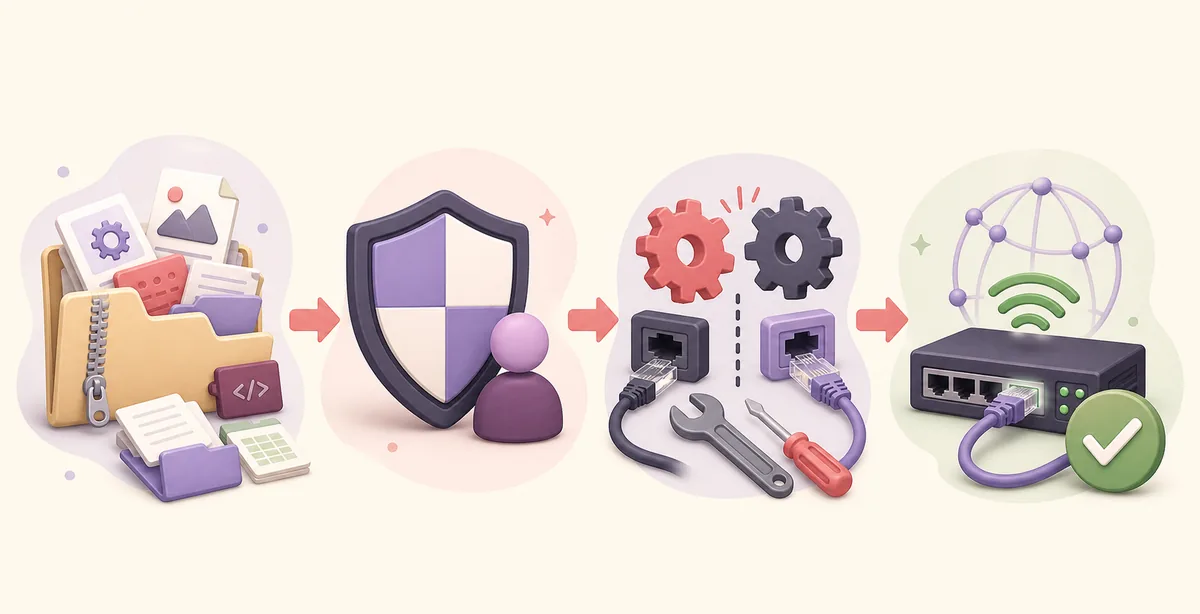
Il manuale ufficiale suggerisce di arrestare ed eliminare il servizio WinDivert. Non è il primo passo: verifica che nessun’altra applicazione ne dipenda e di avere l’autorizzazione.
Ispeziona con sc query WinDivert. Se la rimozione è appropriata, esegui sc stop WinDivert e sc delete WinDivert in una console elevata. Riavvia Windows.
Dopo il riavvio usa la cartella ufficiale completa. La issue GitHub 51 mostra l’importanza del riavvio e della ricerca del conflitto.
Se non sai quale applicazione possiede WinDivert, non eliminare il servizio.
05
Cosa sapere su Windows 11
Il README ufficiale cita Windows 7, 8 e 10, ma non Windows 11. L’errore 3 è stato segnalato su Windows 10 e 11 e non dimostra da solo un’incompatibilità completa.
Controlla Sicurezza di Windows, criteri aziendali, Isolamento core e strumenti di rete installati. Non ridurre la sicurezza soltanto per Clumsy.
Registra build Windows, nome ZIP, errore, evento di sicurezza e risultato di sc query WinDivert.
06
Conferma il ripristino
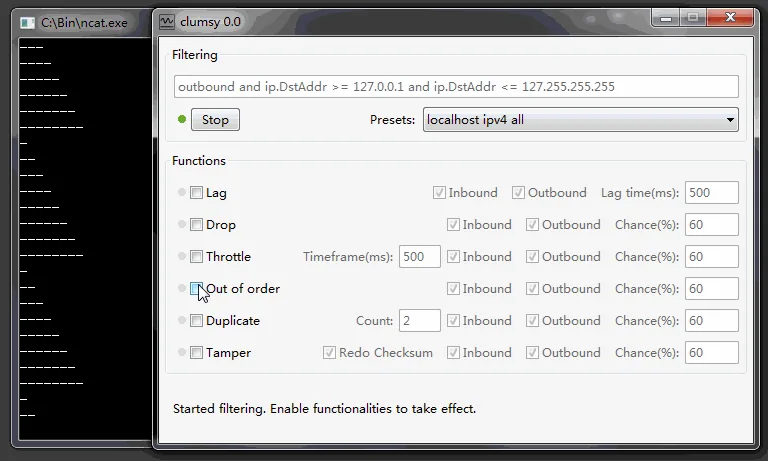
Prova un’applicazione non critica con filtro ristretto. Registra la base, attiva brevemente, seleziona Stop e ripeti l’azione normale.
Se la rete resta anomala, chiudi Clumsy e controlla VPN, proxy, firewall e altri strumenti.
Continua con la guida a Clumsy, il test di latenza o il test di perdita pacchetti.
- Registrare archivio e build Windows.
- Cambiare una variabile alla volta.
- Mantenere il test reversibile.
- Usare Stop e verificare la base.
- Non aggirare i blocchi gestiti.
Domande frequenti
FAQ sul codice errore 3 di Clumsy
Cosa causa il codice 3?
Estrazione incompleta, file mancanti, privilegi, vecchio servizio WinDivert, conflitto o criteri di sicurezza.
Devo eliminare subito WinDivert?
No. Chiudi gli altri strumenti, ispeziona il servizio e identifica il proprietario.
Quali comandi usa la pulizia?
sc query WinDivert; quando appropriato, sc stop WinDivert e sc delete WinDivert, poi riavvio.
L’errore prova che Windows 11 non è supportato?
No. File, privilegi e conflitti possono causare lo stesso errore su più versioni.
Devo scaricare Clumsy 0.4 o 0.6?
No. Il 22 luglio 2026 l’elenco ufficiale terminava ancora con 0.3.
Dove segnalo un errore?
Nel tracker GitHub ufficiale con build, archivio, messaggio e query WinDivert, senza dati sensibili.