

Per un test di limitazione della larghezza di banda, misura lo stesso trasferimento senza Clumsy, scegli una destinazione autorizzata, usa il filtro più ristretto che conosci, attiva solo Throttle, registra il throughput osservato e ferma Clumsy prima di ripetere la misura di base. È una condizione locale, non una diagnosi precisa del provider.
01
Cosa misura un test di limitazione della larghezza di banda
La stessa espressione può indicare domande diverse.
La limitazione della banda riduce intenzionalmente la velocità con cui i dati vengono trasferiti nel tempo. In un test autorizzato, il modulo Throttle applica una consegna limitata ai pacchetti che corrispondono al filtro. L’applicazione continua a usare il normale percorso di rete Windows, così si possono osservare progresso, code di invio, buffer, richieste parallele e timeout nel prodotto reale. Un test di limitazione della larghezza di banda deve registrare sia la condizione applicata sia il risultato dell’applicazione, perché il throughput dipende da filtro, protocollo, dimensione dei pacchetti e destinazione.
È diverso dal diagnosticare il throttling dell’operatore. Un provider può limitare piano, servizio o fascia oraria; Clumsy non spiega perché una connessione domestica è lenta e non la ripara. Il termine internet throttling serve qui per chiarire il confine, non per trasformare questa guida in un articolo sui provider.
Clumsy non è nemmeno un misuratore di velocità da laboratorio. Il risultato dipende da filtro, direzione, dimensione dei pacchetti, protocollo, RTT, server e carico locale. Crea una condizione ripetibile e misura il trasferimento reale in ogni esecuzione. Per il contesto del progetto consulta la documentazione ufficiale di Clumsy.
| Condizione | Cosa cambia | Domanda utile per il prodotto |
|---|---|---|
| Limitazione della banda | La consegna sostenuta viene ridotta | Il progresso resta chiaro e annullabile? |
| Latenza | I pacchetti attendono prima della consegna | L’interfaccia spiega l’attesa e evita duplicati? |
| Perdita di pacchetti | Alcuni pacchetti vengono scartati | I retry recuperano senza effetti duplicati? |
| Throttling dell’operatore | Provider o piano limitano | La limitazione esiste fuori dall’app? |
| Throttling del browser | Cambia solo una sessione | Questa pagina funziona nella condizione? |
02
Pianificare baseline e filtro
Scrivi un’ipotesi prima di aprire Clumsy. Per esempio: con il flusso di recupero API limitato, il client deve mostrare il progresso, mantenere il comando di annullamento, evitare richieste parallele senza limite e terminare con dati integri. Una condizione di passaggio osservabile è più utile della sola impressione che l’app sia lenta.
Esegui lo stesso trasferimento senza alterazioni. Registra dimensione, ora di inizio e fine, throughput approssimativo, stati visibili, numero di richieste e identificativi del server. Una richiesta piccola può terminare prima che Throttle sia evidente; un trasferimento stabile di più megabyte lascia tempo per osservare l’effetto.
Definisci il filtro più stretto che copre il target autorizzato. Host, protocollo, porta o direzione sono più controllabili di una regola che tocca tutto il computer. Chiudi le altre attività di trasferimento e le sessioni remote estranee, lascia Stop a portata di mano e prepara il ripristino immediato.
- Una app, un endpoint o un trasferimento per esecuzione.
- Un filtro e una direzione documentati.
- All’inizio solo Throttle; lascia spenti Lag, Drop, Duplicate, Out of order e Tamper.
- Una misura baseline e un criterio di superamento.
- Un’azione Stop e una misura dopo il ripristino.
03
Configurare Throttle senza nascondere la causa
Apri la pagina della release ufficiale Clumsy 0.3 e scegli lì l’archivio Win64 o Win32. I metadati della release indicano 536.789 byte per Win64 A e 581.772 per Win32 A; questa pagina non dichiara di aver scaricato gli ZIP né di aver verificato qui le risposte HTTP dei file diretti. Scarica da GitHub e confronta nome, dimensione e SHA-256 prima di estrarre.
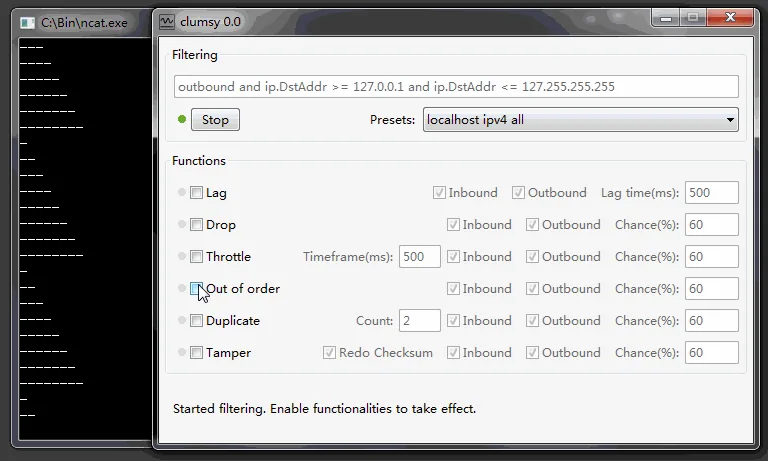
Inserisci il filtro stretto, conferma la direzione e attiva solo Throttle. Il valore deve provenire dal caso di test, non da una ricetta aggressiva copiata da un forum sconosciuto. Inizia con una limitazione moderata che lasci osservabile il trasferimento. Se non vedi differenze, controlla prima filtro e durata.
Non definire l’impostazione come limite esatto di 1, 5 o 10 Mbps senza averlo misurato per quell’endpoint. Clumsy cambia la consegna dei pacchetti; il throughput effettivo è un risultato da misurare. Mantieni costanti filtro, dati, endpoint, direzione e durata.
04
Eseguire e misurare un test di limitazione
Confronta lo stesso trasferimento in due condizioni documentate.
Avvia il trasferimento normalmente e salva la baseline. Poi seleziona Start in Clumsy e ripeti esattamente l’operazione. Osserva app, contatori Clumsy, log client e tempi server. Se il prodotto usa più connessioni, annotalo: un singolo flusso può reagire diversamente da un gruppo.
Misura più della durata finale. Registra byte, secondi, throughput medio, tempo fino al primo progresso, pause, retry, annullamento e integrità. Una pagina può finire e comunque fallire se non mostra feedback per minuti o crea richieste duplicate.
Tieni separati gli scenari. Per una condizione più forte o più debole, ferma l’esecuzione, salva il risultato e crea un nuovo caso cambiando una sola variabile. Cambiare filtro e valore durante il trasferimento rende il risultato difficile da spiegare.
- BaselineEsegui il trasferimento senza Clumsy e registra byte, tempo, throughput e stati visibili.
- PerimetroApplica il filtro autorizzato e verifica che il traffico estraneo resti fuori.
- ThrottleAttiva solo Throttle con il valore documentato.
- OsservaRipeti il trasferimento e raccogli prove UI, client, server e integrità.
- ConfrontaConfronta comportamento e throughput con la baseline prima di decidere.
- RipristinaSeleziona Stop, ripeti la baseline e verifica il ritorno alla fascia normale.
| Misura | Perché conta | Evidenza |
|---|---|---|
| Throughput osservato | Mostra l’effetto reale sull’endpoint | Byte divisi per secondi |
| Primo progresso | Indica un’interfaccia apparentemente bloccata | Ora del primo aggiornamento |
| Integrità | Distingue lentezza e corruzione | Checksum, lunghezza o validazione app |
| Retry e concorrenza | Mostra lavoro nascosto nel percorso lento | ID, retry e connessioni aperte |
| Ripristino | Conferma la fine della condizione | Lo stesso trasferimento torna alla baseline |
05
Scegliere scenari che mostrano un rischio reale
Un trasferimento di grandi dimensioni è un buon primo scenario perché lascia osservare progresso, annullamento e integrità. Un trasferimento verso il server può mostrare se l’interfaccia conserva il file, comunica l’attesa e impedisce un secondo invio. Media e aggiornamenti live possono rivelare buffer e riconnessioni, ma dipendono anche dall’adattamento del server.
Le richieste API brevi richiedono cautela. Possono terminare prima che la coda Throttle sia visibile oppure il filtro non corrisponde. Usa una risposta stabile più grande o un lotto controllato di letture. Non iniziare con operazioni irreversibili: una risposta lenta può nascondere un’azione già riuscita sul server.
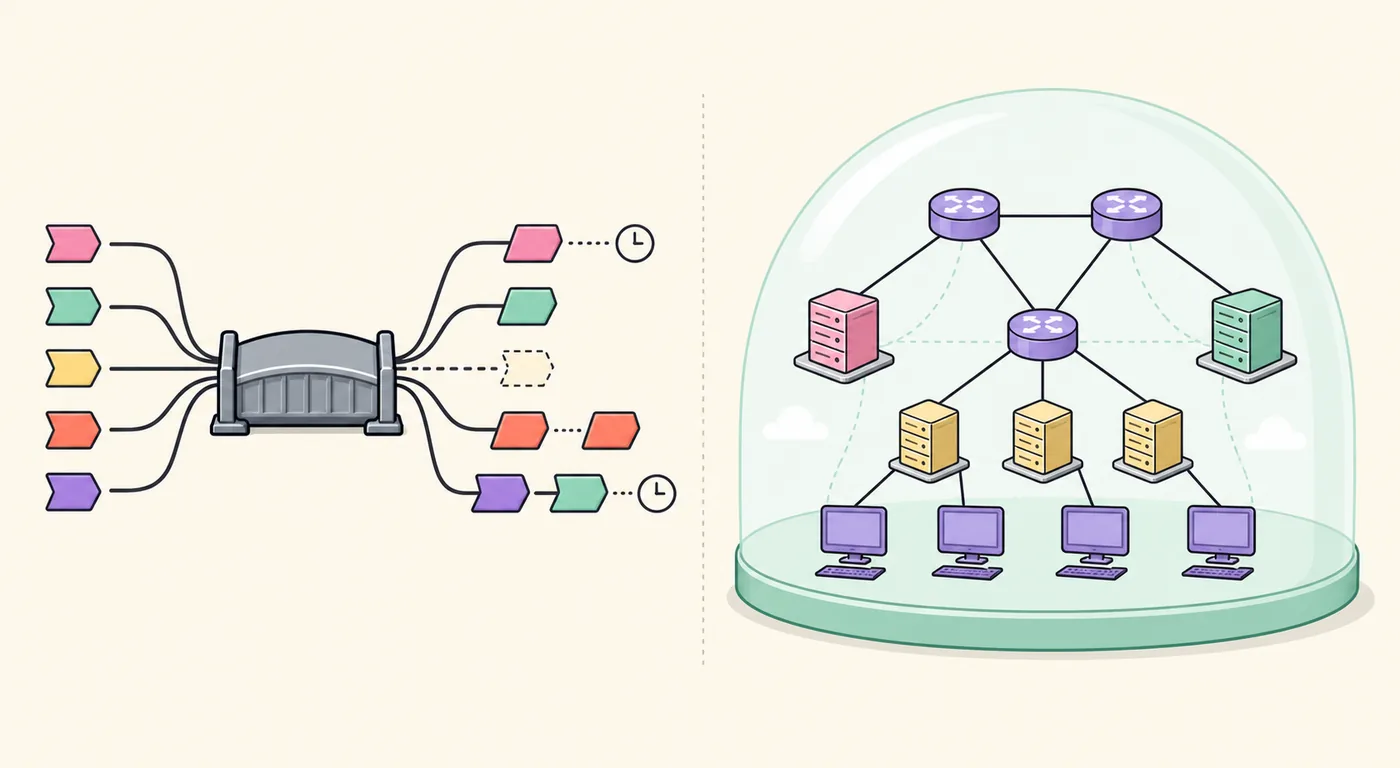
La stessa distinzione aiuta a scegliere lo strumento. Clumsy è adatto all’emulazione di condizioni sui pacchetti selezionati. Per una regola come ‘questo processo non supera X Mbps’ è più adatto un gestore di banda per applicazione. Per una topologia inesistente è più adatto un simulatore. Leggi la guida all’emulatore di rete e il confronto Clumsy e NetLimiter.
| Scenario | Cosa osservare | Errore comune |
|---|---|---|
| Trasferimento grande | Progresso, annullamento, fine e checksum | Dichiararlo riuscito solo perché finisce |
| Invio di file | File, retry, duplicati e record server | Testare una mutazione senza riconciliazione |
| Flusso API in lettura | Primo byte, buffer, coda e timeout | Usare una risposta troppo piccola |
| Media o aggiornamenti | Buffer, riconnessione e continuità | Attribuire l’adattamento del server solo a Clumsy |
| Politica per app | Limite del processo e consumo | Considerare Clumsy un gestore preciso |
06
Fermare Clumsy e dimostrare il ripristino
Seleziona Stop prima di cambiare filtro o avviare un altro test. Ripeti lo stesso trasferimento baseline con Clumsy inattivo e confronta throughput, latenza, richieste, stato dell’app e log server. Se il risultato resta anomalo, conserva i log, chiudi lo strumento e controlla altri driver di pacchetti o gestori del traffico.
Il ripristino fa parte del risultato. Dimostra che il rallentamento derivava da una condizione controllata e protegge le altre applicazioni del PC. Se Clumsy non avvia il filtraggio, usa la guida all’errore codice 3 invece di allargare il filtro o disattivare i controlli di sicurezza.
Conserva una scheda breve: versione, archivio, architettura Windows, filtro, direzione, valore Throttle, dati, baseline, risultato limitato, log, orari di avvio e stop e risultato del ripristino. Una lamentela generica sulla banda diventa così un caso QA riproducibile.
- Non limitare tutto il traffico se basta un filtro autorizzato più piccolo.
- Non combinare Lag, Drop e Throttle prima di capire una singola condizione.
- Non presentare un test Clumsy come diagnosi dell’operatore.
- Non testare operazioni irreversibili senza riconciliazione server.
- Ferma sempre la condizione e ripeti una baseline nota.
Usa Clumsy solo su sistemi e traffico che possiedi o sei autorizzato a testare. Questa guida non supporta cheating nei giochi, bypass anti-cheat, lag switch nascosti o disturbo di servizi di terzi.
Domande frequenti
Domande frequenti: limitare la banda con Clumsy
Clumsy limita esattamente a un numero di Mbps?
Non darlo per scontato. Throttle crea una condizione di consegna limitata, ma il throughput dipende da filtro, protocollo, dimensioni, endpoint e sistema. Misura ogni scenario.
Cosa devo testare per primo con Throttle?
Inizia con un trasferimento grande, ripetibile e in sola lettura, un filtro autorizzato stretto e una condizione documentata. Registra throughput, progresso, annullamento, integrità e ripristino.
Perché una richiesta piccola non mostra la limitazione?
Può terminare prima che la condizione sia visibile oppure il filtro non corrisponde. Verifica la regola e usa una risposta maggiore o un trasferimento più lungo.
Questa pagina diagnostica il throttling dell’operatore?
No. Il throttling dell’operatore riguarda provider o piano. Clumsy crea una condizione locale controllata per testare un’applicazione autorizzata.
Come capisco che il test è finito?
Seleziona Stop, chiudi o disattiva Clumsy e ripeti la baseline. Se la normalità non torna, conserva le prove e controlla l’ambiente locale.
Cosa significa limitazione di rete in un test Clumsy?
È una riduzione intenzionale della condizione di consegna per il traffico selezionato. Con Clumsy misura il trasferimento reale invece di presumere un limite preciso in Mbps e non usare questo test locale come prova di una limitazione da parte di ISP o router.