

帯域幅制限テストでは、Clumsyなしで同じ転送を測り、許可された対象に最小限のフィルターを設定して Throttle だけを有効にします。実測値を記録したら Clumsy を停止し、ベースラインをもう一度確認してください。これはローカル条件のテストであり、ISP の Mbps 制限を証明するものではありません。
01
帯域幅制限テストで測るもの
同じように見える言葉でも、検証する対象は異なります。
帯域幅の制限は、一定時間に転送できるデータ量を意図的に抑えることです。Clumsyの許可されたテストでは、Throttleがフィルターに一致するパケットの配送条件を制限します。アプリは通常のWindowsネットワーク経路を使い続けるため、進捗表示、アップロード待ち、バッファー、リクエストの並列化、タイムアウトを実際のビルドで観察できます。 帯域幅制限テストでは、適用した条件とアプリの結果を両方記録します。実効速度はフィルター、プロトコル、パケットサイズ、接続先によって変わるためです。
これはISPの速度制限を調べることとは違います。プロバイダーは契約、サービス、時間帯などで通信を制限することがありますが、Clumsyは家庭回線が遅い理由を判定したり修復したりしません。ここでの「インターネットの帯域制限」は用語の境界を説明するために扱い、ISP診断ページにはしません。
Clumsyは実験室用の正確な速度計でもありません。実効値はフィルター、方向、パケットサイズ、プロトコル、往復時間、サーバー、PC負荷などで変わります。同じデータと測定方法で毎回実測してください。詳しい位置付けはClumsy公式ドキュメントを参照できます。
| 条件 | 変化するもの | 確認したい製品の質問 |
|---|---|---|
| 帯域幅制限 | 持続的な配送量 | 大きな転送で進捗とキャンセルを維持できるか |
| 遅延 | 配送前の待ち時間 | 遅い応答を説明し二重操作を防げるか |
| パケットロス | 一部のパケットが届かない | 再試行と再接続が安全に回復するか |
| ISPの制限 | プロバイダーや契約が速度を制限 | アプリ外の回線にも制限があるか |
| ブラウザー制限 | ブラウザーのセッションだけが変化 | このページがその条件で動くか |
02
基準値とフィルターを先に決める
Clumsyを開く前に仮説を一つ書きます。例えば「APIのダウンロード通信を制限しても、クライアントは進捗を表示し、キャンセルを可能にし、無制限の並列リクエストを作らず、正しい内容で完了する」と定義します。単に遅いかどうかではなく、合否を観察できる仮説にします。
まず制限なしで同じ転送を実行します。データ量、開始と終了の時刻、概算スループット、画面状態、リクエスト数、サーバー側の識別子を記録します。短いリクエストはThrottleの影響が出る前に終わるため、同じサイズの大きめの転送を使うと比較しやすくなります。
許可された対象に合う最小のフィルターを作ります。ホスト、プロトコル、ポート、方向を絞ったルールは、PC全体に影響するルールより説明しやすく安全です。無関係なダウンロードやリモート作業を閉じ、Stopをすぐ押せる状態にします。
- 1回の実行につき1つのアプリ、対象、転送にする。
- フィルターと方向を記録する。
- 最初はThrottleだけを使い、遅延、破棄、重複、順序変更、改変は無効にする。
- 基準値と合格条件を決める。
- Stop後の復旧測定を必ず予定に入れる。
03
原因を隠さずにThrottleを設定する
公式のClumsy 0.3リリースページを開き、そこでWin64またはWin32アーカイブを選びます。リリースメタデータではWin64 Aが536,789バイト、Win32 Aが581,772バイトです。このページはZIPをここで取得したことや、直接ファイルのHTTP応答を検証したことを主張しません。GitHubから取得後、展開前にファイル名、サイズ、SHA-256を比較してください。
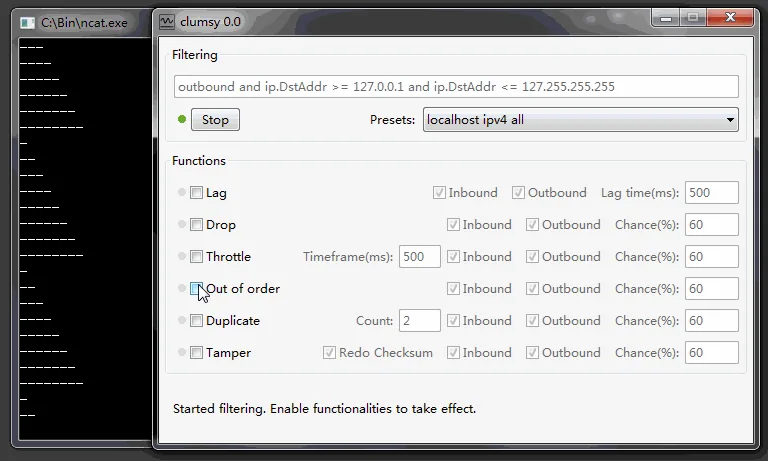
狭いフィルターを入力し、方向を確認してThrottleだけを有効にします。値は未知のフォーラムからコピーせず、テストケースで決めます。最初は転送の変化が観察できる中程度の条件にし、違いが出ないときは値を変える前にフィルターと転送時間を確認します。
自分で測定していないのに1、5、10Mbpsなどの固定上限だと説明しないでください。Clumsyはパケット配送を変えるため、実効スループットは結果として測定します。比較中はフィルター、データ、対象、方向、時間を固定します。
04
帯域幅制限テストを実行して測定する
同じ転送を、記録した2つの条件で比較します。
まず通常の転送を実行して基準値を取ります。次にClumsyでStartを押し、同じ操作を繰り返します。アプリ画面、Clumsyのカウンター、クライアントログ、サーバー時刻を確認します。複数接続を使う製品なら、その数も記録します。
最終時間だけでなく、転送バイト数、経過秒数、平均スループット、最初の進捗表示までの時間、停止時間、再試行、キャンセル、完了データの整合性を残します。最後に完了しても、数分間無表示だったり重複リクエストを作ったりするなら失敗です。
条件を変えるときは必ず一度止めます。フィルターとThrottleの値を転送中に同時変更すると、どの変更が原因か分からなくなります。強い条件を試す場合も、別の実行として記録します。
- 基準値Clumsyなしで固定転送を行い、バイト数、時間、スループット、画面状態を記録します。
- 範囲許可されたフィルターを適用し、無関係な通信が対象外であることを確認します。
- Throttle記録した値でThrottleだけを有効にします。
- 観察同じ転送を行い、画面、クライアント、サーバー、整合性の証拠を集めます。
- 比較基準値とスループット、利用者の挙動を比較してから判断します。
- 復旧Stopを押し、同じ基準転送を再実行して通常の範囲に戻ることを確認します。
| 測定項目 | 重要な理由 | 証拠の例 |
|---|---|---|
| 実効スループット | 対象ごとの実際の影響が分かる | バイト数 ÷ 経過秒数 |
| 最初の進捗 | 画面が固まったように見えるか分かる | 最初の表示の時刻 |
| 完了データの整合性 | 遅さと破損を区別できる | チェックサム、長さ、アプリ検証 |
| 再試行と並列数 | 遅い経路で増えた隠れた処理が分かる | ID、再試行回数、接続数 |
| 復旧 | 条件が終了したことを示す | 同じ転送が基準値の範囲に戻る |
05
実際の製品リスクが見えるシナリオを選ぶ
大きなダウンロードは、進捗、キャンセル、完了、チェックサムを観察しやすい最初の題材です。アップロードでは、選択したファイルを保持できるか、停止を説明できるか、二重送信を防げるかを確認できます。動画やライブ更新はバッファーや再接続を見られますが、サーバー側の適応も影響します。
短いAPIリクエストは注意が必要です。Throttleのキューが見える前に完了することがあり、フィルターが一致していない場合もあります。一定サイズのレスポンスや読み取り専用の繰り返しを使います。支払いや作成処理のような取り消せない操作から始めないでください。
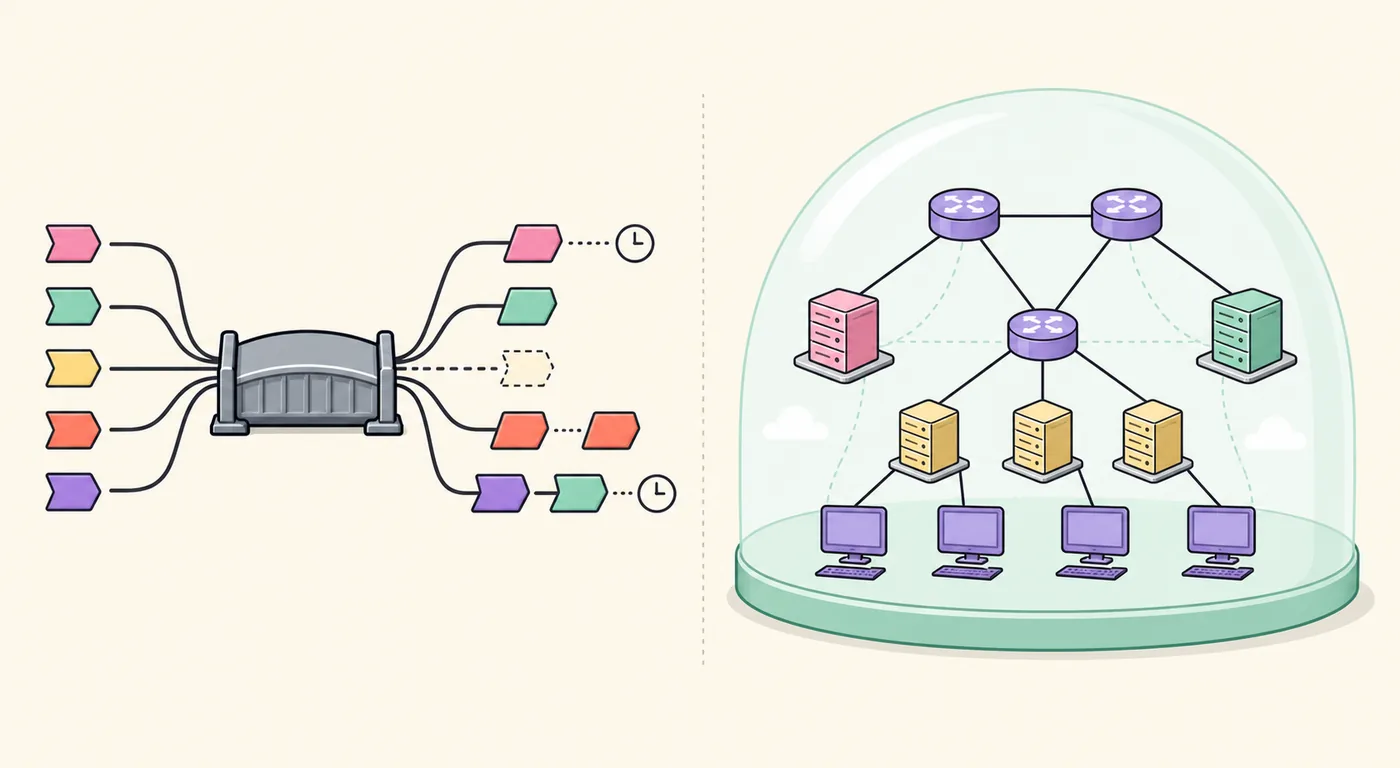
別のツールとの境界も明確にします。Clumsyは選択した実通信のパケット条件をエミュレートする用途に向きます。特定プロセスをX Mbps以下にするポリシーならアプリ別帯域管理ツールが適し、存在しないトポロジーを検証するならシミュレーターが適します。ネットワークエミュレーターガイドとClumsyとNetLimiterの比較も参照してください。
| シナリオ | 確認すること | よくある落とし穴 |
|---|---|---|
| 大きなダウンロード | 進捗、キャンセル、完了、チェックサム | 最後に終わっただけで成功と判断する |
| ファイルアップロード | ファイル、再試行、重複、サーバー記録 | 再照合なしで変更処理を試す |
| 読み取り専用API | 最初のバイト、バッファー、キュー、タイムアウト | 小さすぎるレスポンスを使う |
| 動画やライブ更新 | バッファー、再接続、状態の継続 | サーバー適応をClumsyだけの結果にする |
| アプリ別の速度ポリシー | プロセスの上限と利用量 | Clumsyを正確なポリシー管理器とみなす |
06
Clumsyを停止して通信の復旧を確認する
フィルターを変えたり別の試験を始めたりする前にStopを押します。Clumsyを停止または無効にした状態で、同じ基準転送をもう一度行います。スループット、遅延、リクエスト数、アプリの状態、サーバー記録を比較してください。異常が続く場合はログを保存し、他のパケットドライバーや帯域管理ツールを調べます。
復旧確認は結果の一部です。制限が制御した条件から生じたことを示し、共有PCの他のアプリを守ります。フィルタリング開始に失敗した場合は、フィルターを広げたりセキュリティ機能を無効にしたりせず、既存のエラーコード3のトラブルシューティングを使います。
Clumsyのバージョン、ファイル名、Windowsのアーキテクチャ、フィルター、方向、Throttle値、データ、基準値、制限時の結果、ログ、開始・停止時刻、復旧結果を短い記録にします。これで帯域幅制限の問題を再現可能なQAケースにできます。
- 小さな許可フィルターで足りるなら全通信を制限しない。
- 単一条件を理解する前にLag、Drop、Throttleを組み合わせない。
- Clumsyの結果をISP診断として扱わない。
- サーバー側で再照合できない不可逆操作を試さない。
- 必ず制限を停止し、既知の基準値を再測定する。
Clumsyは、自分が所有するシステムまたは明確に許可された通信だけに使います。このガイドはゲームの不正、アンチチート回避、隠れたラグスイッチ、第三者サービスの妨害を扱いません。
よくある質問
Clumsyの帯域幅制限に関するよくある質問
Clumsyは正確なMbps上限を設定できますか?
そうとは限りません。Throttleは配送条件を制限しますが、実効値はフィルター、プロトコル、パケットサイズ、対象、システムで変わります。各シナリオで実測してください。
Throttleで最初に何をテストすべきですか?
繰り返し可能な大きめの読み取り転送、狭い許可フィルター、一つのThrottle条件から始めます。進捗、キャンセル、整合性、復旧を記録します。
小さなリクエストで制限が見えないのはなぜですか?
条件が見える前に完了したか、フィルターが一致していない可能性があります。対象とフィルターを確認し、長い転送を使います。
このページでISPの速度制限を診断できますか?
できません。ISPの制限は契約やプロバイダーの問題です。Clumsyは許可されたアプリテスト用にローカル条件を作ります。
テストが終了したと判断する方法は?
Stopを押し、必要ならClumsyを閉じ、同じ基準転送を再実行します。通常に戻らない場合は証拠を保存し、ローカル環境を調べます。
Clumsyのテストでいうネットワーク帯域幅制限とは何ですか?
選択した通信の配送条件を意図的に下げることです。Clumsyでは正確なMbps上限を想定せず、実際の転送を測ってください。このローカルテストだけでISPやルーターの制限を証明することはできません。