

Messen Sie für einen Test zur Bandbreitendrosselung denselben Transfer ohne Clumsy, wählen Sie ein autorisiertes Ziel, verwenden Sie den engsten verständlichen Filter, aktivieren Sie nur Throttle, speichern Sie den beobachteten Durchsatz und stoppen Sie Clumsy vor der erneuten Basisprüfung. Das ist eine lokale Testbedingung und keine genaue Diagnose einer Anbietergrenze.
01
Was ein Test zur Bandbreitendrosselung misst
Die Begriffe klingen ähnlich, beantworten aber unterschiedliche Fragen.
Bandbreitendrosselung reduziert absichtlich, wie schnell Daten über einen Zeitraum übertragen werden. In einem autorisierten Clumsy-Test wendet das Throttle-Modul eine begrenzte Zustellung auf Pakete an, die zum Filter passen. Die Anwendung nutzt weiterhin ihren normalen Windows-Netzwerkpfad. Dadurch lassen sich Fortschritt, Hochlade-Warteschlange, Puffer, parallele Anfragen und Timeouts in der echten Version beobachten. Ein Test zur Bandbreitendrosselung sollte sowohl die gesetzte Bedingung als auch das Anwendungsergebnis festhalten, weil der Durchsatz von Filter, Protokoll, Paketgröße und Ziel abhängt.
Das ist nicht dasselbe wie die Diagnose einer Drosselung durch den Internetanbieter. Ein Anbieter kann Tarif, Dienst oder Zeitraum begrenzen; Clumsy erklärt nicht, warum ein Anschluss langsam ist, und repariert ihn nicht. Der Begriff Internet-Drosselung wird hier nur zur Abgrenzung erwähnt, nicht als eigener ISP-Ratgeber.
Clumsy ist außerdem kein Laborgerät für einen garantiert festen Durchsatz. Das Ergebnis hängt von Filter, Richtung, Paketgröße, Protokoll, Round-Trip-Zeit, Server und lokaler Last ab. Erzeugen Sie eine wiederholbare Bedingung und messen Sie die echte Übertragung in jedem Lauf. Die offizielle Clumsy-Dokumentation erklärt den Projektkontext.
| Bedingung | Was sich ändert | Nützliche Produktfrage |
|---|---|---|
| Bandbreitendrosselung | Dauerhafte Zustellung wird begrenzt | Bleiben Fortschritt und Abbruch verständlich? |
| Latenz | Pakete warten vor der Zustellung | Erklärt die Oberfläche die Wartezeit? |
| Paketverlust | Einige passende Pakete werden verworfen | Erholen sich Wiederholungen ohne Duplikate? |
| ISP-Drosselung | Anbieter oder Tarif begrenzt | Besteht die Begrenzung außerhalb der App? |
| Browser-Drosselung | Nur eine Browsersitzung verändert sich | Lädt diese Seite unter der Vorgabe korrekt? |
02
Baseline und Filter zuerst planen
Schreiben Sie vor dem Start eine Hypothese auf. Beispiel: Wenn der API-Datenabruf begrenzt wird, zeigt der Client Fortschritt, lässt die Abbruchaktion verfügbar, öffnet keine unbegrenzten parallelen Anfragen und beendet die Übertragung korrekt. So entsteht ein beobachtbares Ziel statt nur des Eindrucks, die Anwendung sei langsam.
Führen Sie dieselbe Übertragung ohne Beeinträchtigung aus. Notieren Sie Größe, Start- und Endzeit, ungefähren Durchsatz, sichtbare Zustände, Anfragezahl und serverseitige IDs. Eine sehr kleine Anfrage kann enden, bevor Throttle sichtbar wird; ein stabiler Transfer mit mehreren Megabytes lässt die Bedingung besser erkennen.
Definieren Sie den engsten Filter für das autorisierte Ziel. Host, Protokoll, Port oder Richtung sind meist nachvollziehbarer als eine Regel für den gesamten Rechner. Schließen Sie fremde Übertragungen und Remote-Sitzungen, halten Sie Stop erreichbar und planen Sie eine sofortige Wiederherstellung.
- Eine Anwendung, ein Endpunkt oder ein Transfer pro Lauf.
- Ein dokumentierter Filter und eine Richtung.
- Zunächst nur Throttle; Lag, Drop, Duplicate, Out of order und Tamper bleiben aus.
- Eine Baseline und ein sichtbares Bestehenskriterium.
- Eine Stop-Aktion und eine Messung nach der Wiederherstellung.
03
Clumsy Throttle konfigurieren, ohne die Ursache zu verschleiern
Öffnen Sie die offizielle Clumsy-0.3-Release-Seite und wählen Sie dort das Win64- oder Win32-Archiv. Die Release-Metadaten führen Win64 A mit 536.789 Bytes und Win32 A mit 581.772 Bytes; diese Seite behauptet nicht, die ZIP-Dateien hier heruntergeladen oder die HTTP-Antworten der direkten Dateien verifiziert zu haben. Laden Sie von GitHub herunter und vergleichen Sie Dateiname, Bytezahl und SHA-256, bevor Sie entpacken.
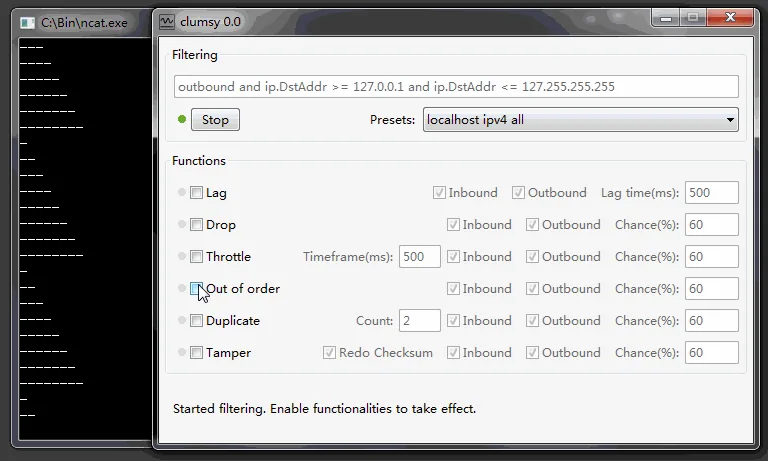
Geben Sie den engen Filter ein, prüfen Sie die Richtung und aktivieren Sie nur Throttle. Der Wert sollte aus dem Testfall stammen, nicht aus einer aggressiven Anleitung eines unbekannten Forums. Beginnen Sie mit einer moderaten Begrenzung, die den Transfer sichtbar lässt. Wenn sich nichts ändert, prüfen Sie zuerst Filter und Transferdauer.
Behaupten Sie keinen festen Wert wie 1, 5 oder 10 Mbps, wenn Sie ihn für diesen Endpunkt nicht selbst gemessen haben. Clumsy verändert die Paketzustellung; der effektive Durchsatz ist ein Messergebnis. Halten Sie Filter, Daten, Endpunkt, Richtung und Dauer beim Vergleich konstant.
04
Einen Bandbreitentest ausführen und messen
Vergleichen Sie denselben Transfer unter zwei dokumentierten Bedingungen.
Starten Sie die Übertragung zunächst normal und speichern Sie die Baseline. Wählen Sie dann in Clumsy Start und wiederholen Sie exakt denselben Vorgang. Beobachten Sie Anwendung, Clumsy-Zähler, Client-Logs und Serverzeiten. Wenn das Produkt mehrere Verbindungen nutzt, dokumentieren Sie dies, weil ein einzelner Flow anders reagieren kann als eine Gruppe.
Messen Sie nicht nur die Enddauer. Erfassen Sie Bytes, Sekunden, mittleren Durchsatz, Zeit bis zum ersten Fortschritt, Pausen, Wiederholungen, Abbruchverhalten und Integrität. Eine Seite kann letztlich fertig werden und trotzdem scheitern, wenn sie minutenlang keine Rückmeldung gibt oder doppelte Anfragen erzeugt.
Halten Sie Szenarien getrennt. Für eine stärkere oder schwächere Begrenzung stoppen Sie den Lauf, speichern das Ergebnis und beginnen einen neuen Lauf mit nur einer geänderten Variable. Filter und Wert während eines Transfers zu ändern, macht das Ergebnis unklar.
- BaselineFühren Sie den festen Transfer ohne Clumsy aus und notieren Sie Bytes, Zeit, Durchsatz und sichtbare Zustände.
- UmfangWenden Sie den autorisierten Filter an und prüfen Sie, dass fremder Datenverkehr außen bleibt.
- ThrottleAktivieren Sie nur Throttle mit dem dokumentierten Wert.
- BeobachtenWiederholen Sie den Transfer und sammeln Sie UI-, Client-, Server- und Integritätsnachweise.
- VergleichenVergleichen Sie Verhalten und Durchsatz mit der Baseline, bevor Sie urteilen.
- WiederherstellenWählen Sie Stop, wiederholen Sie den Baseline-Transfer und bestätigen Sie die Rückkehr zum Normalbereich.
| Messung | Warum wichtig | Beispielnachweis |
|---|---|---|
| Gemessener Durchsatz | Zeigt die reale Wirkung für den Endpunkt | Bytes geteilt durch Sekunden |
| Erster Fortschritt | Zeigt eine scheinbar eingefrorene Oberfläche | Zeitstempel der ersten Anzeige |
| Integrität | Trennt langsam von beschädigt | Checksum, Länge oder App-Prüfung |
| Wiederholung und Parallelität | Zeigt versteckte Arbeit im langsamen Pfad | IDs, Wiederholungen und offene Verbindungen |
| Erholung | Bestätigt das Ende der Bedingung | Derselbe Transfer erreicht wieder die Baseline |
05
Szenarien wählen, die ein echtes Produktrisiko zeigen
Eine große Dateiübertragung ist ein guter Start, weil Fortschritt, Abbruch und Integrität sichtbar werden. Eine Übertragung zum Server zeigt, ob die Oberfläche die Datei behält, eine Pause erklärt und eine zweite Übertragung verhindert. Medien oder Live-Updates können Pufferung und Wiederverbindung zeigen, hängen aber zusätzlich von der Serveranpassung ab.
Kurze API-Anfragen brauchen besondere Sorgfalt. Sie können enden, bevor die Throttle-Warteschlange sichtbar wird, oder der Filter passt nicht. Verwenden Sie eine stabile größere Antwort oder einen kontrollierten Lesestapel. Beginnen Sie nicht mit einer irreversiblen Änderung: Eine langsame Antwort kann eine bereits erfolgreiche Serveraktion verbergen.
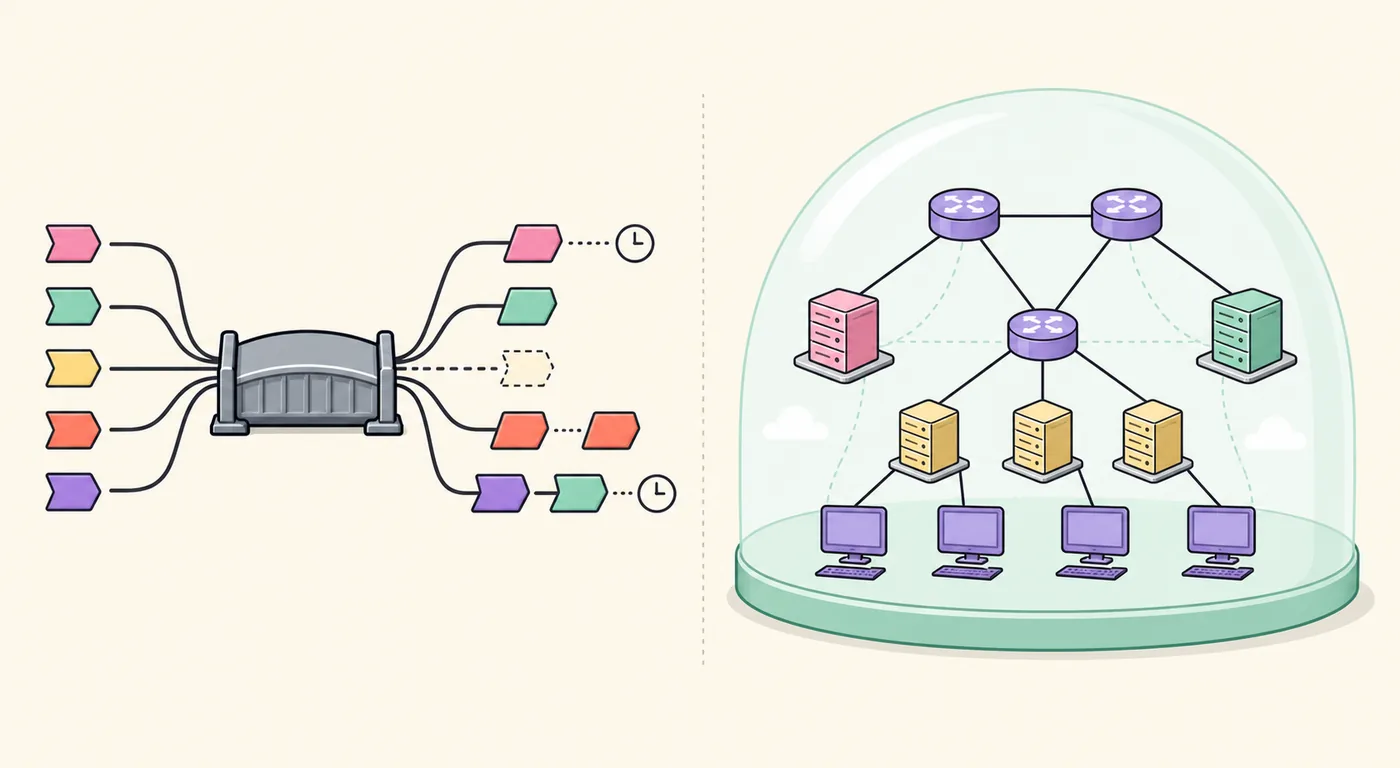
Diese Grenze hilft auch bei der Werkzeugwahl. Clumsy passt zur Emulation ausgewählter Paketbedingungen. Für eine Regel wie ‘dieser Prozess darf höchstens X Mbps nutzen’ ist ein anwendungsbezogener Bandbreitenmanager passender. Für eine noch nicht existierende Topologie eignet sich Simulation. Lesen Sie den Leitfaden zum Netzwerkemulator und den Clumsy-NetLimiter-Vergleich.
| Szenario | Beobachten | Typische Falle |
|---|---|---|
| Großer Datenabruf | Fortschritt, Abbruch, Ende und Checksum | Erfolg nur wegen des Endes annehmen |
| Dateiübertragung | Datei, Wiederholung, Duplikat und Servereintrag | Mutation ohne Abgleich testen |
| Nur-lesender API-Stream | Erstes Byte, Puffer, Queue und Timeout | Antwort zu klein wählen |
| Medien oder Live-Updates | Puffer, Reconnect und Zustandskontinuität | Serveranpassung nur Clumsy zuschreiben |
| Prozessbezogene Rate | Prozesslimit und Verbrauch | Clumsy als exakten Policy-Manager ansehen |
06
Clumsy stoppen und die Wiederherstellung nachweisen
Wählen Sie Stop, bevor Sie Filter oder Test ändern. Wiederholen Sie den Baseline-Transfer mit inaktivem Clumsy und vergleichen Sie Durchsatz, Latenz, Anfragen, App-Zustand und Serverprotokolle. Bleibt das Ergebnis auffällig, sichern Sie die Logs, schließen Sie das Tool und prüfen Sie andere Paket-Treiber oder Traffic-Manager.
Die Wiederherstellung gehört zum Ergebnis. Sie zeigt, dass die Verlangsamung aus einer kontrollierten Bedingung kam, und schützt andere Anwendungen am Rechner. Wenn Clumsy die Filterung nicht startet, verwenden Sie den Leitfaden zu Fehlercode 3, statt den Filter zu verbreitern oder Sicherheitsfunktionen abzuschalten.
Führen Sie ein kurzes Protokoll: Version, Archivname, Windows-Architektur, Filter, Richtung, Throttle-Wert, Daten, Baseline, begrenztes Ergebnis, Logs, Start-/Stop-Zeit und Wiederherstellung. Aus einer vagen Bandbreitenfrage wird so ein reproduzierbarer QA-Fall.
- Nicht den gesamten Datenverkehr drosseln, wenn ein kleiner autorisierter Filter genügt.
- Lag, Drop und Throttle nicht kombinieren, bevor eine Einzelbedingung verstanden ist.
- Einen Clumsy-Lauf nicht als ISP-Diagnose ausgeben.
- Keine irreversible Aktion ohne serverseitigen Abgleich testen.
- Die Bedingung immer stoppen und eine bekannte Baseline wiederholen.
Verwenden Sie Clumsy nur für Systeme und Datenverkehr, die Ihnen gehören oder für die Sie eine Erlaubnis haben. Dieser Leitfaden unterstützt weder Spiel-Cheating noch Anti-Cheat-Umgehung, verstecktes Lag-Switching oder die Störung fremder Dienste.
Häufige Fragen
Häufige Fragen: Bandbreite mit Clumsy drosseln
Begrenzt Clumsy exakt auf eine Mbps-Zahl?
Nehmen Sie das nicht an. Throttle erzeugt eine begrenzte Zustellung, aber der Durchsatz hängt von Filter, Protokoll, Paketgröße, Endpunkt und System ab. Messen Sie jeden Fall.
Was sollte ich zuerst mit Throttle testen?
Beginnen Sie mit einem wiederholbaren größeren Lese-Transfer, einem engen autorisierten Filter und einer dokumentierten Bedingung. Erfassen Sie Durchsatz, Fortschritt, Abbruch, Integrität und Erholung.
Warum zeigte eine kleine Anfrage keine Drosselung?
Sie kann enden, bevor die Bedingung sichtbar wird, oder der Filter passt nicht. Prüfen Sie die Regel und nutzen Sie einen längeren Transfer.
Diagnostiziert diese Seite ISP-Drosselung?
Nein. ISP-Drosselung betrifft Anbieter oder Tarif. Clumsy erzeugt eine lokale kontrollierte Bedingung für einen autorisierten Anwendungstest.
Woran erkenne ich, dass der Test beendet ist?
Wählen Sie Stop, schließen oder deaktivieren Sie Clumsy und wiederholen Sie die Baseline. Wenn die Normalität nicht zurückkehrt, sichern Sie die Belege und prüfen Sie die lokale Umgebung.
Was bedeutet Netzwerkdrosselung in einem Clumsy-Test?
Gemeint ist eine absichtliche Verschlechterung der Lieferbedingung für ausgewählten Datenverkehr. Messen Sie mit Clumsy den tatsächlichen Transfer statt eine exakte Mbps-Grenze anzunehmen, und verwenden Sie den lokalen Test nicht als Beweis für eine Drosselung durch ISP oder Router.