

Extraia todo o ZIP oficial, mantenha os arquivos juntos, feche outras ferramentas de rede e execute o Clumsy com acesso administrativo autorizado. Se o erro continuar, inspecione o WinDivert antes de removê-lo.
01
O que significa o erro 3 do Clumsy
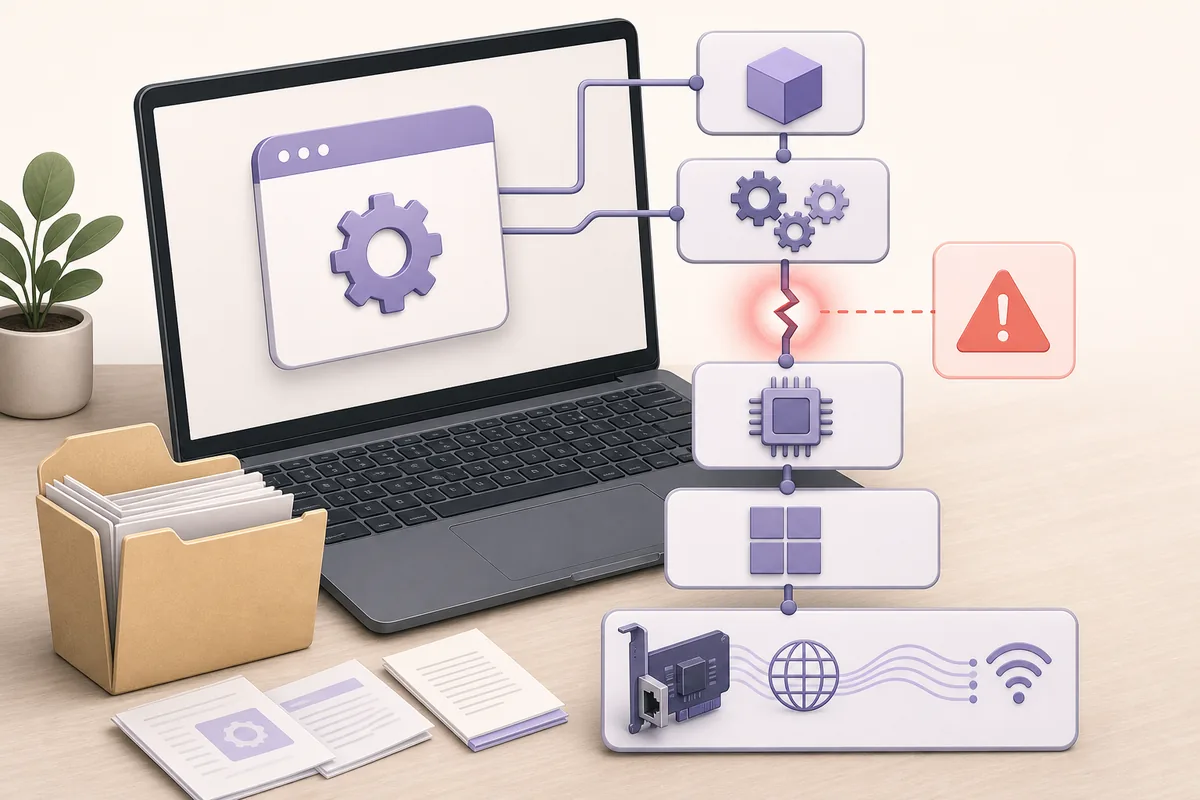
O Clumsy altera o tráfego por meio do WinDivert. Ao selecionar Start, o Windows precisa carregar essa camada; o código 3 informa que a inicialização falhou antes da filtragem.
A mensagem não prova corrupção. Executar dentro do ZIP, mover apenas o EXE, não ter permissão, manter um serviço antigo ou usar outro aplicativo WinDivert são causas comuns.
O FAQ oficial relaciona o código 3 ao serviço WinDivert.
02
Faça primeiro as verificações seguras
Siga esta ordem antes de alterar serviços.
- Encerre o testeFeche Clumsy, VPN, captura, controle de tráfego e ferramentas de segurança.
- Use o arquivo oficialBaixe o Clumsy 0.3 no GitHub Release oficial.
- Extraia tudoDescompacte o ZIP em uma pasta comum; não execute no arquivo nem mova somente clumsy.exe.
- Confira a arquiteturaUse Win64 no Windows x64 e Win32 apenas em sistema x86 de 32 bits.
- Eleve com autorizaçãoExecute como administrador somente onde você tem permissão para carregar o driver.
- Teste de forma restritaUse um filtro simples, depois Stop e confirme a conexão normal.
Um dispositivo gerenciado pode bloquear esse driver de propósito. Respeite a política local.
03
Verifique conflito no serviço WinDivert
Monitores, firewalls, capturadores e controladores de banda podem incluir WinDivert. Um serviço antigo ou incompatível pode bloquear o Clumsy.
Em um Prompt elevado, execute sc query WinDivert. O resultado confirma o serviço, mas não revela o aplicativo responsável.
Feche utilitários de rede e teste novamente. Se o serviço for corporativo, procure o administrador.
| Observação | Indicação | Próxima ação |
|---|---|---|
| Funciona após extrair tudo | Faltava arquivo | Manter a pasta completa |
| Funciona após fechar outra ferramenta | Conflito WinDivert | Não executar juntas |
| Serviço sem dono identificado | Antigo ou compartilhado | Identificar antes de apagar |
| Política bloqueia driver | Dispositivo gerenciado | Solicitar autorização |
04
Use a limpeza oficial apenas quando adequada
O manual oficial sugere parar e excluir o serviço WinDivert. Não use isso como primeiro passo: confirme que outro aplicativo não depende dele e que você pode alterar serviços.
Inspecione com sc query WinDivert. Quando apropriado, execute sc stop WinDivert e sc delete WinDivert em um prompt elevado. Reinicie o Windows.
Depois use a pasta oficial totalmente extraída. A issue 51 reforça o reinício e a análise de conflitos.
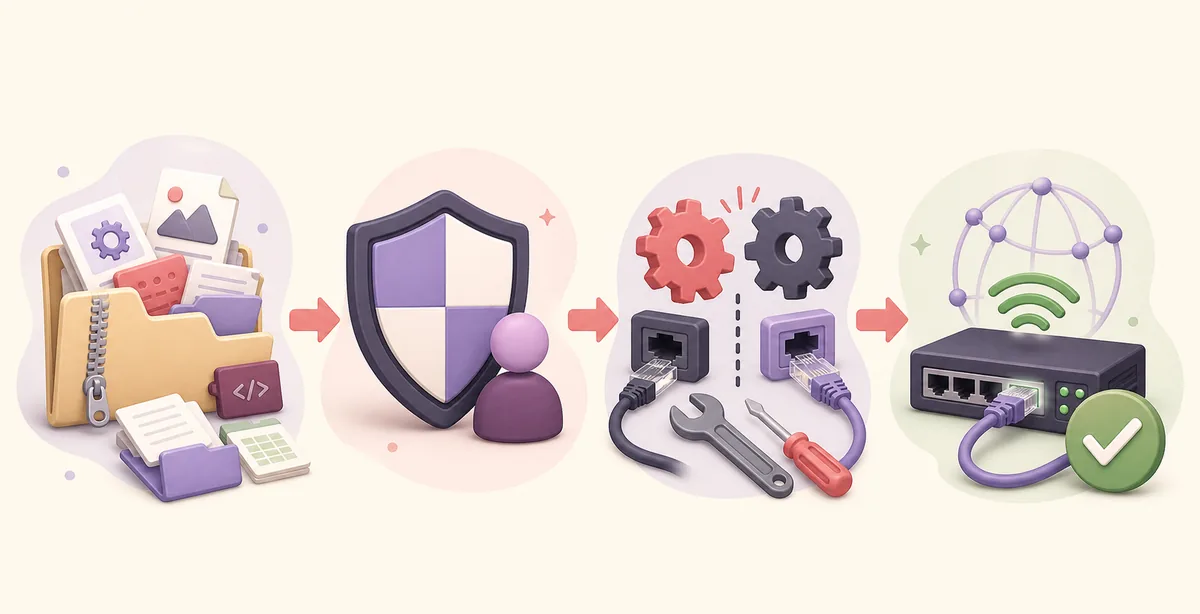
Se você não identificar o dono do WinDivert, não exclua o serviço.
05
Cuidados no Windows 11
O README oficial lista Windows 7, 8 e 10, mas não Windows 11. O erro 3 foi relatado no Windows 10 e 11 e não prova incompatibilidade total.
Verifique Segurança do Windows, políticas, Isolamento de núcleo e ferramentas recentes. Não reduza a proteção apenas para executar o Clumsy.
Registre build do Windows, nome do ZIP, erro, evento de segurança e saída de sc query WinDivert.
06
Confirme a recuperação
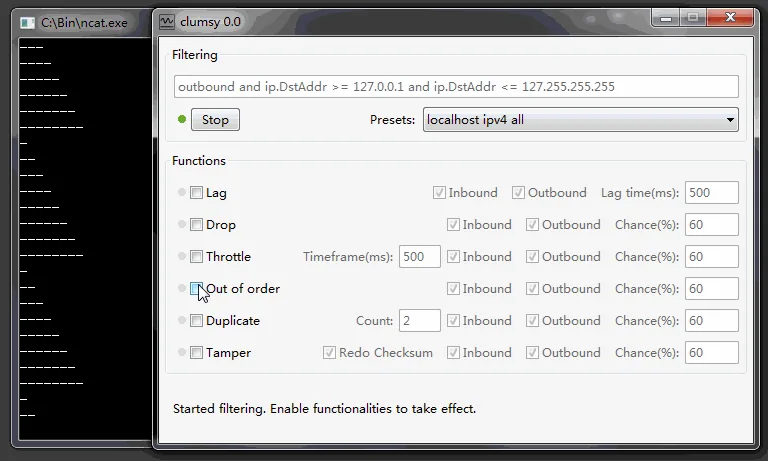
Teste um aplicativo não crítico com filtro restrito. Registre a linha de base, ative por pouco tempo, selecione Stop e repita a ação normal.
Se a rede continuar anormal, feche o Clumsy e revise VPN, proxy, firewall e outras ferramentas.
Continue no guia de uso, no teste de latência ou no teste de perda de pacotes.
- Registrar arquivo e build do Windows.
- Alterar uma variável por vez.
- Manter o teste reversível.
- Usar Stop e conferir a linha de base.
- Não contornar bloqueios gerenciados.
Perguntas frequentes
FAQ do código de erro 3 do Clumsy
O que causa o erro 3?
Extração incompleta, arquivos ausentes, permissão, serviço WinDivert antigo, conflito ou política de segurança.
Devo excluir o WinDivert imediatamente?
Não. Feche outras ferramentas, inspecione o serviço e identifique o responsável.
Quais comandos são usados?
sc query WinDivert; quando adequado, sc stop WinDivert e sc delete WinDivert, seguido de reinicialização.
O erro prova incompatibilidade com Windows 11?
Não. Arquivos, permissões e conflitos podem causar a mesma mensagem.
Devo baixar Clumsy 0.4 ou 0.6?
Não. A lista oficial continuava em 0.3 em 22 de julho de 2026.
Onde relatar uma falha?
No tracker oficial do GitHub com build, arquivo, mensagem e consulta WinDivert, sem dados sensíveis.