
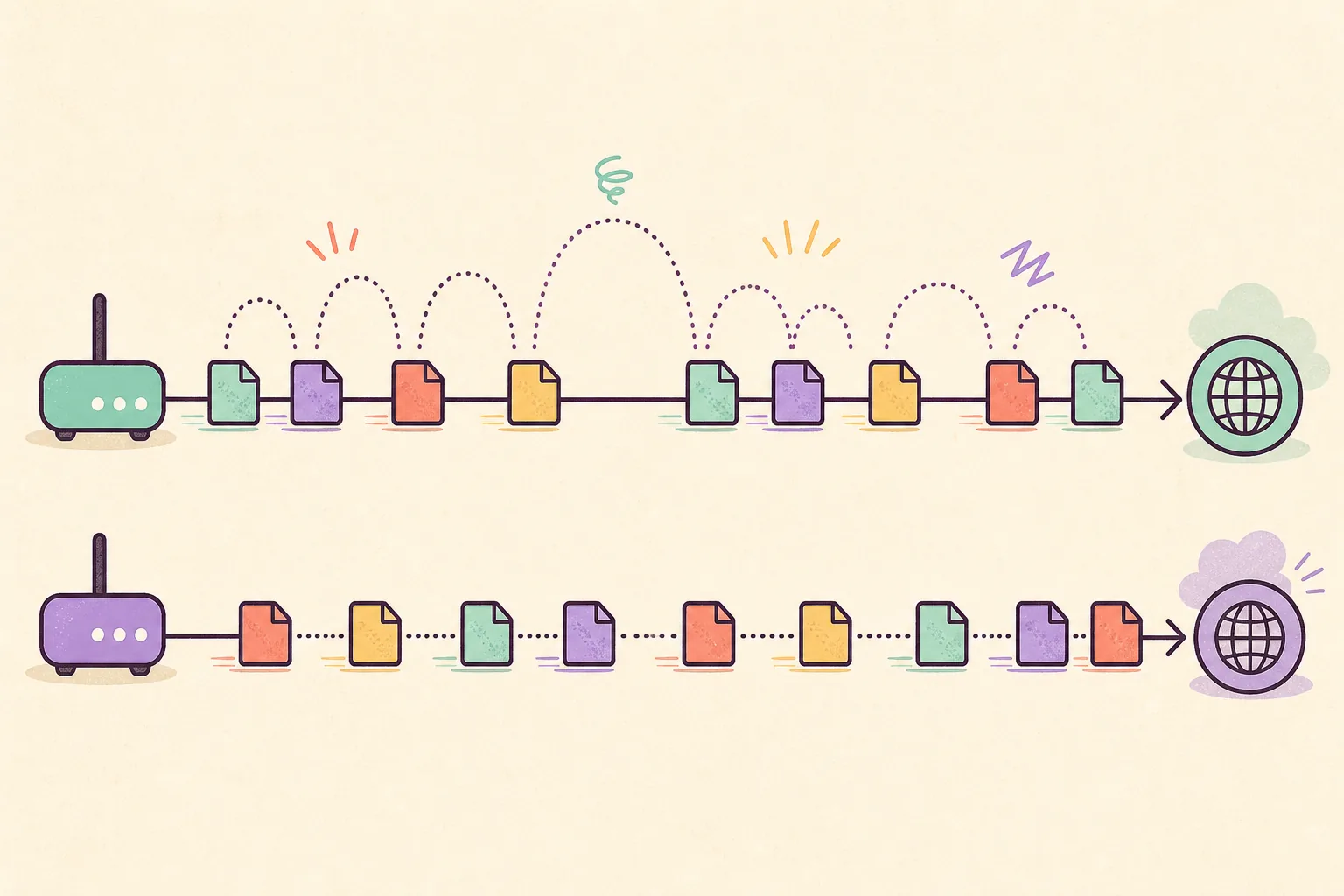
Um teste de jitter de rede compara a variação do atraso dos pacotes, não apenas o ping médio. Menos de cerca de 20 ms costuma ser confortável, valores sustentados acima de 30 ms merecem investigação e o Clumsy modela fases repetíveis, mas não cria sozinho uma distribuição aleatória real.
01
O que um teste de jitter de rede mede
Latência é o tempo de viagem; jitter é sua variação. 40, 41, 39 e 42 ms são regulares, enquanto 20, 85, 32 e 110 ms criam um ritmo instável que afeta voz, vídeo e jogos. Para um teste de jitter de rede útil, mantenha destino, método de amostragem e intervalo constantes e registre os picos, não apenas a média.
As ferramentas calculam de formas diferentes. Compare a mesma ferramenta, destino e método e salve uma série temporal para ver picos.
O conceito formal está no RFC 3393. Em produto observe áudio, ações duplicadas, sessão e recuperação.
| Condição | Variação | Sintoma |
|---|---|---|
| Latência estável | Atraso similar | Resposta previsível |
| Jitter | Atraso variável | Áudio cortado |
| Perda | Pacotes ausentes | Tentativas |
| Pouca banda | Capacidade limitada | Transferência lenta |
02
Qual é um bom valor?
Quanto menor e mais estável, melhor. 0-20 ms costuma ser confortável, 20-30 ms exige atenção e acima de 30 ms contínuos pode ficar perceptível.
Interprete com latência base, perda e aplicação. Um download pode terminar enquanto uma chamada falha. Defina critérios pelo resultado do usuário.
Repita no mesmo destino. Wi-Fi, VPN, uploads, economia de energia e roteador sobrecarregado mudam o resultado. Compare cabo e Wi-Fi.
| Jitter | Leitura | Ação |
|---|---|---|
| 0-20 ms | Estável | Salvar base |
| 20-30 ms | Observar | Ver picos |
| 30-50 ms | Problema provável | Testar recuperação |
| > 50 ms | Severo | Investigar rota |

03
O Clumsy simula jitter?
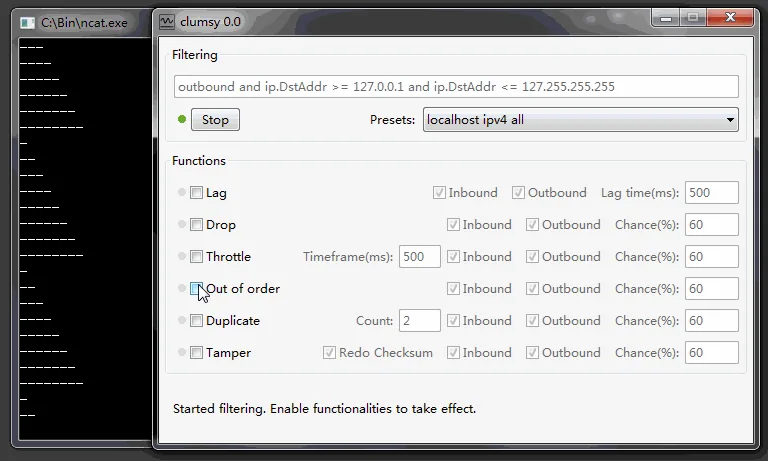
O Clumsy 0.3 aplica Lag fixo sem faixa aleatória ou distribuição. Os módulos oficiais são Lag, Drop, Throttle, Out of order, Duplicate e Tamper.
Use fases de 40, 120, 60 e 200 ms com o mesmo filtro. A variação ocorre entre fases, não aleatoriamente por pacote. Ajuda em carregamento, timeout e recuperação, mas não substitui emulador estatístico.
Consulte o repositório oficial para os recursos reais.

Chamar de fases de atraso variável ou aproximação de jitter.
04
Executar um teste reproduzível
Escolha uma ação autorizada e meça a base. Use filtro WinDivert restrito, ative somente Lag e deixe os outros módulos desligados.
Mantenha a mesma duração por fase. Registre horário, Lag, feedback, mídia, tentativas, sessão e erros.
Pare o Clumsy e repita a base para provar recuperação.
- MedirRepetir sem Clumsy.
- LimitarSomente tráfego autorizado.
- Aplicar40, 120, 60 e 200 ms.
- ObservarVer interface e sessão.
- RecuperarParar e repetir a base.
05
Diagnosticar jitter alto
Compare Ethernet e Wi-Fi, pause uploads, desligue VPN opcional e teste outro aparelho. Se só o Wi-Fi falhar, verifique canal e sinal.
Salve ping contínuo ou telemetria do aplicativo. ICMP pode diferir do protocolo real; correlacione picos com perda, CPU e reconexão.
O Clumsy não corrige jitter real. Verifique interferência, QoS, bufferbloat, VPN, drivers ou provedor.
- Comparar Ethernet e Wi-Fi.
- Pausar uploads.
- Manter destino.
- Salvar série temporal.
- Ligar picos ao aplicativo.
06
Erros comuns
Latência e jitter não são sinônimos. Um atraso fixo pode ser grave e estável e nenhum limite serve para todas as aplicações.
Não teste tráfego de terceiros ou de produção, evite filtros amplos, não altere vários módulos ao mesmo tempo e não termine sem verificar a recuperação. Não apresente builds comunitários ou executáveis modificados como releases oficiais. Para o download, esta página aponta para a página oficial da release 0.3 no GitHub. As respostas HTTP dos arquivos diretos não puderam ser confirmadas neste ambiente; depois de baixar, verifique localmente nome, tamanho e SHA-256. Se surgir uma release futura, revise controles e comportamento antes de chamar as instruções de atuais.
Guarde amostras, ambiente, destino, perfil, logs e resultado para evidência reproduzível.
Perguntas frequentes
FAQ sobre jitter de rede
O que é jitter?
A variação do atraso dos pacotes.
30 ms é ruim?
Pode afetar tempo real se for contínuo.
Causas em jogos?
Wi-Fi, congestionamento, bufferbloat, VPN e uploads.
Clumsy tem jitter nativo?
Não, oferece Lag fixo.
Diferença da latência?
Latência é tempo; jitter é sua variação.
Clumsy corrige?
Não, cria degradação controlada.
Como testar o jitter da rede?
Meça uma linha de base para o mesmo destino durante um intervalo definido, salve a série de atrasos, repita em horários comparáveis e compare a variação, não só a média. Com o Clumsy, altere uma fase de atraso por vez e pare o teste antes de verificar a recuperação.