
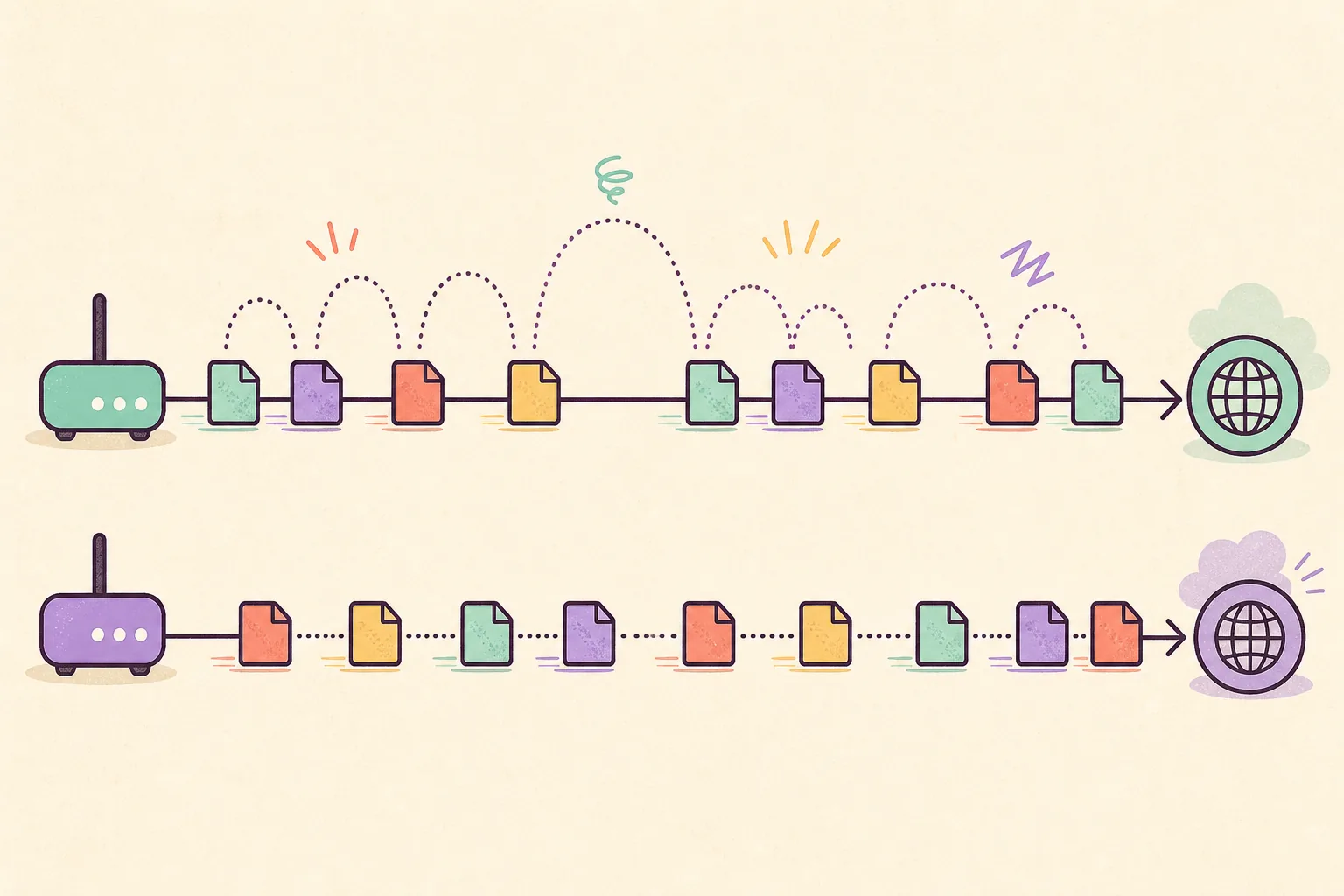
Ein Netzwerk-Jitter-Test vergleicht die Schwankung der Paketverzögerung und nicht nur den durchschnittlichen Ping. Unter etwa 20 ms ist oft unauffällig, anhaltende Werte über 30 ms sollten untersucht werden und Clumsy kann wiederholbare Phasen, aber keine echte zufällige Verteilung allein erzeugen.
01
Was ein Netzwerk-Jitter-Test misst
Latenz ist die Laufzeit eines Pakets; Jitter beschreibt ihre Schwankung. Werte von 40, 41, 39 und 42 ms sind regelmäßig, während 20, 85, 32 und 110 ms einen unruhigen Rhythmus erzeugen. Sprache, Video und Mehrspieler-Anwendungen reagieren darauf empfindlich. Für einen aussagekräftigen Netzwerk-Jitter-Test bleiben Ziel, Messmethode und Zeitraum gleich; zusätzlich zu einem Mittelwert sollten Sie die Spitzenwerte speichern.
Werkzeuge berechnen Jitter unterschiedlich. Vergleiche nur Messungen mit demselben Werkzeug, Ziel und Verfahren. Eine Zeitreihe zeigt kurze Spitzen besser als ein einzelner Durchschnitt.
Die formale Paketlaufzeitschwankung ist in RFC 3393 beschrieben. Im Produkttest zählen auch Audio, doppelte Aktionen, Sitzungszustand und Erholung.
| Bedingung | Änderung | Symptom |
|---|---|---|
| Stabile Latenz | Ähnliche Laufzeit | Vorhersehbare Antwort |
| Jitter | Schwankende Laufzeit | Abgehacktes Audio |
| Paketverlust | Fehlende Pakete | Wiederholungen |
| Wenig Bandbreite | Begrenzte Rate | Langsame Transfers |
02
Welche Jitter-Werte sind gut?
Je niedriger und stabiler, desto besser. Unter 20 ms gilt oft als unauffällig, 20-30 ms als Beobachtungsbereich und dauerhaft über 30 ms als potenziell störend. Große kurze Spitzen können schwerer wiegen als ein gleichmäßiger Wert.
Bewerte Jitter zusammen mit Grundlatenz, Paketverlust und Anwendung. Ein Download kann korrekt enden, während ein Gespräch hörbar zerfällt. Akzeptanzkriterien sollten Nutzerwirkung und Wiederherstellung benennen.
Wiederhole Messungen mit demselben Ziel. WLAN, VPN, Uploads, Energiesparen und Routerlast verändern das Ergebnis. Vergleiche Ethernet und WLAN.
| Jitter | Einordnung | Aktion |
|---|---|---|
| 0-20 ms | Meist stabil | Basis sichern |
| 20-30 ms | Beobachten | Spitzen prüfen |
| 30-50 ms | Störung wahrscheinlich | Erholung testen |
| > 50 ms | Stark | Pfad untersuchen |
03
Kann Clumsy Netzwerk-Jitter simulieren?
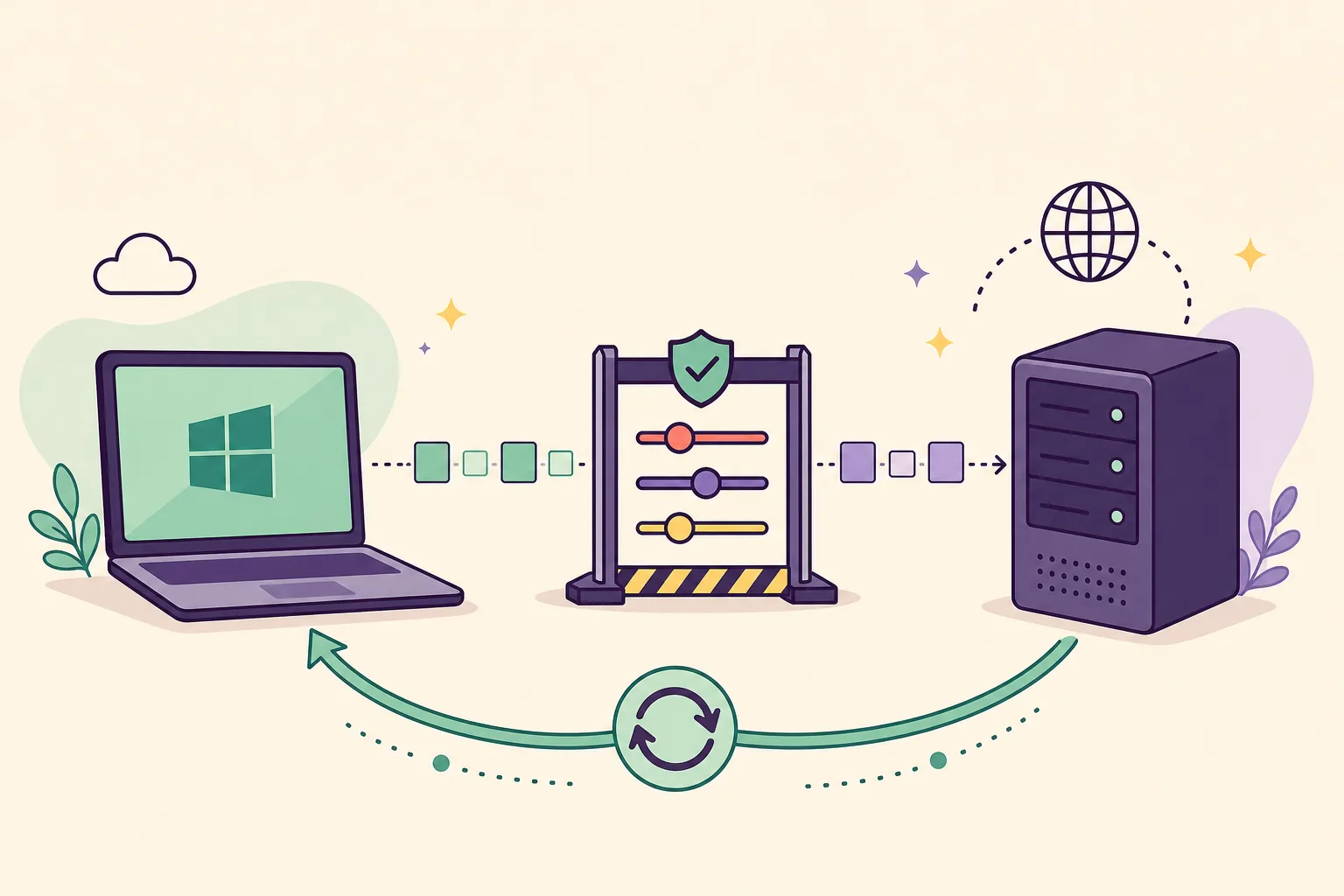
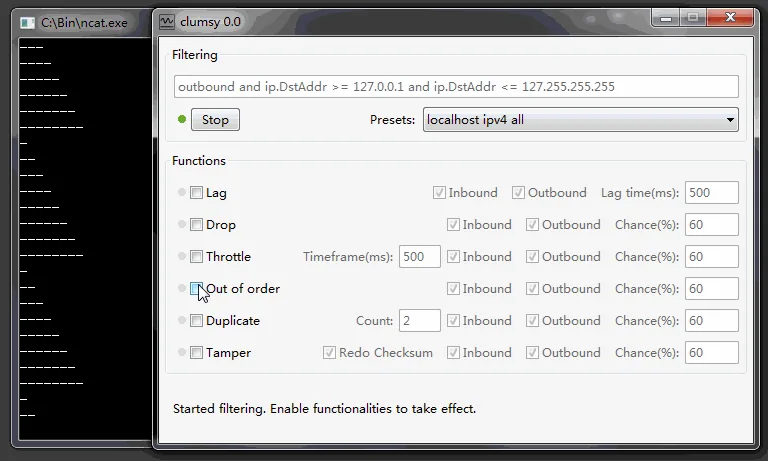
Clumsy 0.3 bietet ein festes Lag-Zeitfeld, aber keinen Zufallsbereich und keine Jitter-Verteilung. Offizielle Module sind Lag, Drop, Throttle, Out of order, Duplicate und Tamper.
Eine ehrliche Annäherung nutzt 40, 120, 60 und 200 ms als dokumentierte Phasen bei unverändertem Filter. Die Variation entsteht zwischen Phasen, nicht zufällig pro Paket. Das prüft Ladezustände, Timeouts und Erholung, ersetzt aber keinen statistischen Emulator.
Das offizielle Repository ist für die verfügbaren Funktionen maßgeblich.

Als variable Verzögerungsphasen oder Jitter-Annäherung bezeichnen.
04
Reproduzierbaren Test ausführen
Wähle eine autorisierte Aktion und miss zuerst den Normalzustand. Verwende einen engen WinDivert-Filter, aktiviere nur Lag und lasse alle anderen Module ausgeschaltet.
Nutze für jede Phase dieselbe Dauer. Protokolliere Zeit, Lag-Wert, UI-Rückmeldung, Medienqualität, Wiederholungen, Sitzung und Fehler.
Stoppe Clumsy am Ende und wiederhole den Basislauf. Ohne Wiederherstellungscheck ist nicht belegt, dass die Umgebung wieder normal arbeitet.
- Basis messenAktion ohne Clumsy notieren.
- Filter begrenzenNur Testverkehr erfassen.
- Profil anwenden40, 120, 60 und 200 ms testen.
- Übergänge beobachtenFeedback und Sitzung prüfen.
- Erholung belegenStoppen und Basis wiederholen.
05
Hohen Jitter diagnostizieren
Vergleiche Ethernet und WLAN, pausiere Uploads, trenne optionale VPNs und teste ein zweites Gerät. Betrifft es nur WLAN, prüfe Kanal, Signal, Roaming und Energiesparen.
Speichere eine Zeitreihe mit Ping oder Anwendungs-Telemetrie. ICMP entspricht nicht immer dem echten Protokoll; In-App-Daten sind für Sprache und Spiele wertvoll.
Clumsy behebt keinen Live-Jitter. Reale Maßnahmen betreffen Interferenzen, QoS, Bufferbloat, VPN-Routen, Treiber oder eine dokumentierte Eskalation an den Anbieter.
- Ethernet und WLAN vergleichen.
- Uploads pausieren.
- Ziel konstant halten.
- Zeitreihe speichern.
- Spitzen mit App-Ereignissen verbinden.
06
Häufige Testfehler
Latenz und Jitter sind keine Synonyme. Eine feste Verzögerung kann schwer sein und trotzdem kaum schwanken. Ein einziger Grenzwert passt nicht zu allen Anwendungen.
Testen Sie keinen fremden oder produktiven Verkehr, verwenden Sie keinen breiten Filter und ändern Sie nicht mehrere Module gleichzeitig oder beenden Sie den Test ohne Wiederherstellungsprüfung. Bezeichnen Sie Community-Builds oder geänderte ausführbare Dateien nicht als offizielle Releases. Diese Seite verlinkt für den Download auf die offizielle GitHub-Release-Seite 0.3. Die HTTP-Antworten der direkten Dateien konnten in dieser Umgebung nicht bestätigt werden; prüfen Sie nach dem Download Dateiname, Größe und SHA-256 lokal. Wenn künftig ein Release erscheint, müssen Bedienung und Verhalten erneut geprüft werden, bevor die Anleitung als aktuell gilt.
Bewahre Rohwerte, Umgebung, Ziel, Clumsy-Profil, Protokolle und Ergebnis auf. So wird aus einer vagen Lag-Meldung ein reproduzierbarer Befund.
Häufige Fragen
FAQ zu Netzwerk-Jitter
Was ist Netzwerk-Jitter?
Die Änderung der Paketlaufzeit über die Zeit.
Sind 30 ms schlecht?
Dauerhafte 30 ms können Echtzeitverkehr stören.
Was verursacht Jitter beim Spielen?
WLAN, Überlastung, Bufferbloat, Router, VPN und Uploads.
Hat Clumsy einen Jitter-Regler?
Nein, nur ein festes Lag-Zeitfeld.
Unterschied zu Latenz?
Latenz ist Laufzeit, Jitter deren Schwankung.
Kann Clumsy Jitter beheben?
Nein, Clumsy erzeugt kontrollierte Störungen.
Wie teste ich Netzwerk-Jitter?
Messen Sie eine Basislinie zum gleichen Ziel über einen festgelegten Zeitraum, speichern Sie die Verzögerungsreihe, wiederholen Sie die Messung zu vergleichbaren Zeiten und vergleichen Sie die Schwankung statt nur den Mittelwert. Mit Clumsy ändern Sie jeweils nur eine Verzögerungsphase und prüfen nach dem Stoppen die Erholung.