
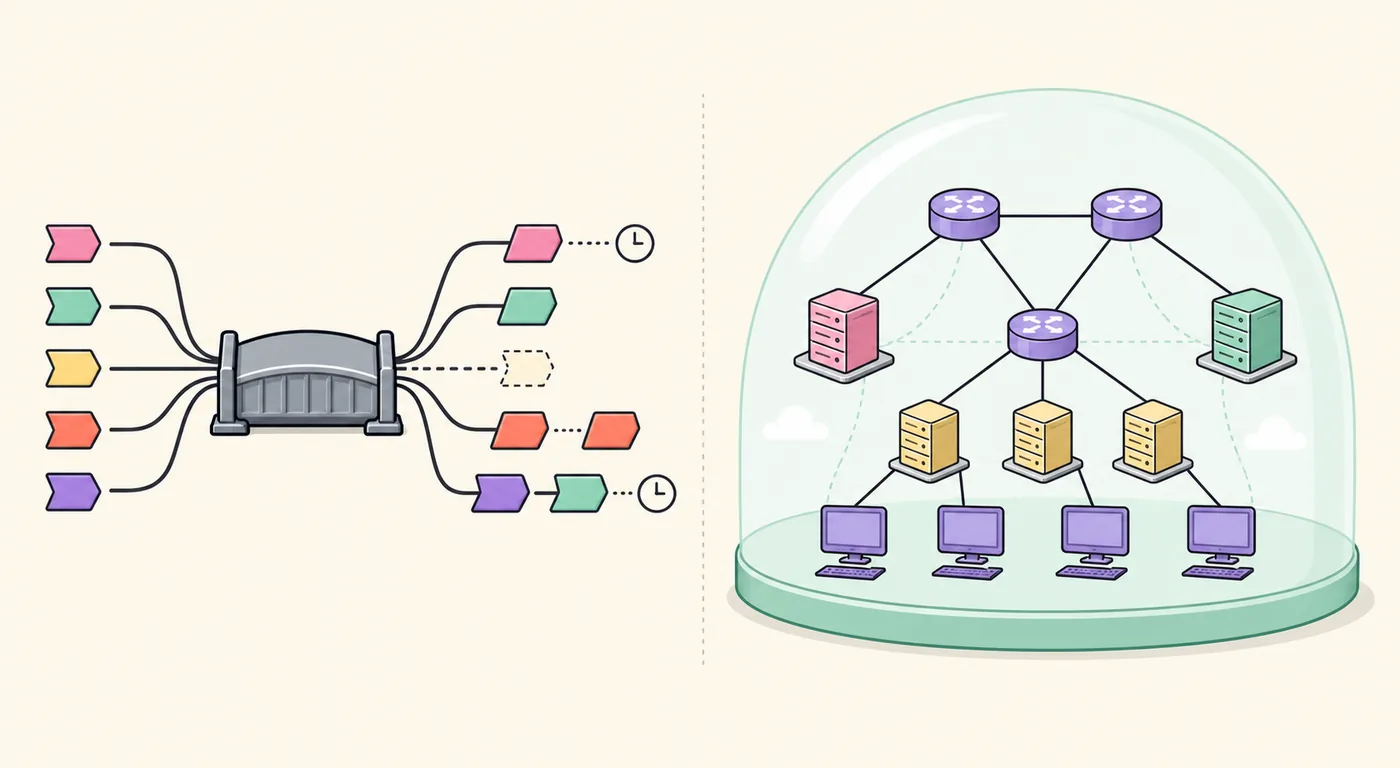
Nutzen Sie Clumsy für Paketbedingungen auf einem Windows-Rechner, wenn die Proxy-Einstellungen der Anwendung unverändert bleiben sollen. Nutzen Sie Toxiproxy, wenn eine TCP-Verbindung für wiederholbare Tests oder CI durch einen Testproxy laufen kann. Nutzen Sie NetLimiter für Transparenz über Anwendungsverkehr oder Bandbreitenregeln. Die Werkzeuge sind nicht austauschbar.
01
Beginnen Sie mit der Testgrenze
Ein Vergleich von Netzwerktest-Tools beginnt mit dem Pfad, den der Test kontrollieren kann.
Ein Vergleich von Netzwerktest-Tools beginnt mit dem Punkt, an dem die Störung eingeführt werden soll. Für gefilterten Live-Verkehr auf einem Windows-Rechner kann Clumsy Verzögerung, Verlust, Duplizierung oder eine andere Zustellreihenfolge anwenden. Rechner, Filter, Richtung und Bedingung begrenzen den Test.
Kann sich die Anwendung über einen Testproxy verbinden, kontrolliert Toxiproxy eine TCP-Verbindung, die durch diesen Proxy läuft. Das eignet sich für wiederholbare Dienstetests, deckt aber weder Verbindungen außerhalb des Proxys noch Nicht-TCP-Pfade ab.
Wenn Sie wissen möchten, welche Windows-Anwendung Daten überträgt oder eine Bandbreitenregel braucht, passt NetLimiter besser. Es ersetzt keinen Paketfehlertest. Legen Sie bei jedem Werkzeug ein autorisiertes Ziel, ein beobachtbares Ergebnis und eine Wiederherstellungsprüfung fest, bevor Sie den Netzwerkverkehr ändern.
Damit der Vergleich fair ist, halten Sie zuerst Netzwerkpfad und Kontrollpunkt fest. Die Konfiguration muss den relevanten Anwendungsverkehr erreichen und das erwartete Verhalten samt Wiederherstellungsnachweis dokumentieren.
| Testfrage | Erster Ansatz | Grund |
|---|---|---|
| Wie reagiert eine Windows-Anwendung auf Bedingungen für ausgewählten Live-Verkehr? | Clumsy | Es verändert Verkehr, der einem Filter entspricht. |
| Wie verhält sich ein Dienst über eine beeinträchtigte TCP-Proxyverbindung? | Toxiproxy | Die Verbindung kann durch einen steuerbaren Proxy laufen. |
| Welche Anwendung nutzt Verkehr oder braucht eine Bandbreitenregel? | NetLimiter | Die Aufgabe betrifft Sichtbarkeit oder Verkehrsverwaltung pro Anwendung. |
| Kann ein Produkt die anderen vollständig ersetzen? | Meist nicht | Verkehrsgrenze und beobachtbares Ergebnis unterscheiden sich. |
02
Drei Werkzeuge, drei Verkehrsmodelle
Wichtiger als der Produktname ist die Ebene, auf der der Test wirkt.
Clumsy bearbeitet Verkehr unter Windows, der einem Filter entspricht. Der Tester legt den Filter fest, schaltet eine Bedingung ein und beobachtet die Anwendung. Das hilft, wenn sich die Anwendung nicht auf einen Proxy umstellen lässt oder der Pfad eines echten Windows-Clients entscheidend ist. Ein enger Filter verhindert, dass der Test andere Arbeit beeinflusst.
Toxiproxy ist ein TCP-Proxy, der Netzwerkbedingungen in Entwicklung und Tests simuliert. Die Anwendung oder Testumgebung muss die betreffende Verbindung durch den Proxy leiten. Der explizite Pfad erleichtert Wiederholungen, erfordert aber eine Prüfung der Konfiguration und der Protokollabdeckung.
NetLimiter konzentriert sich auf das Beobachten und Steuern des Internetverkehrs pro Anwendung unter Windows. Es kann bei der Analyse von Nutzung oder Durchsatzregeln helfen. Es ist jedoch kein Beleg für Paketverlust, Umordnung, Wiederholungen oder einen bestimmten Transportfehler.
Die Abbildung ist eine redaktionelle Darstellung von Datenpfaden und behauptet nicht, dass die Produkte dieselbe Oberfläche oder Verarbeitung nutzen.
Ein Vergleich von Netzwerktest-Tools muss Architektur und Funktionen auseinanderhalten. Notieren Sie, ob ein Werkzeug einen Proxy verlangt, Windows-Verkehr filtert oder den Anwendungsdurchsatz verwaltet. Diese Voraussetzungen bestimmen die Testabdeckung.
| Merkmal | Clumsy | Toxiproxy | NetLimiter |
|---|---|---|---|
| Wirkungsort | Gefilterter Verkehr unter Windows | TCP-Verbindungen durch den Proxy | Windows-Anwendungsverkehr |
| Typisches Ergebnis | Anwendungsverhalten unter einer Bedingung | Verhalten von Client oder Dienst | Verkehrsansicht oder Wirkung einer Regel |
| Konfigurationsbedarf | Windows und präziser Filter | Proxyroute im Test | Regel für die Anwendung |
| Kein direkter Ersatz für | Proxy-Dienstetests oder Verkehrsdashboards | Umgehende oder nicht über TCP laufende Pfade | Paketfehler- und Wiederholungstests |
03
Wählen Sie nach dem Ergebnis, das Sie beobachten müssen
Die Entscheidung sollte auf Belegen beruhen, die der Test tatsächlich erfassen kann.
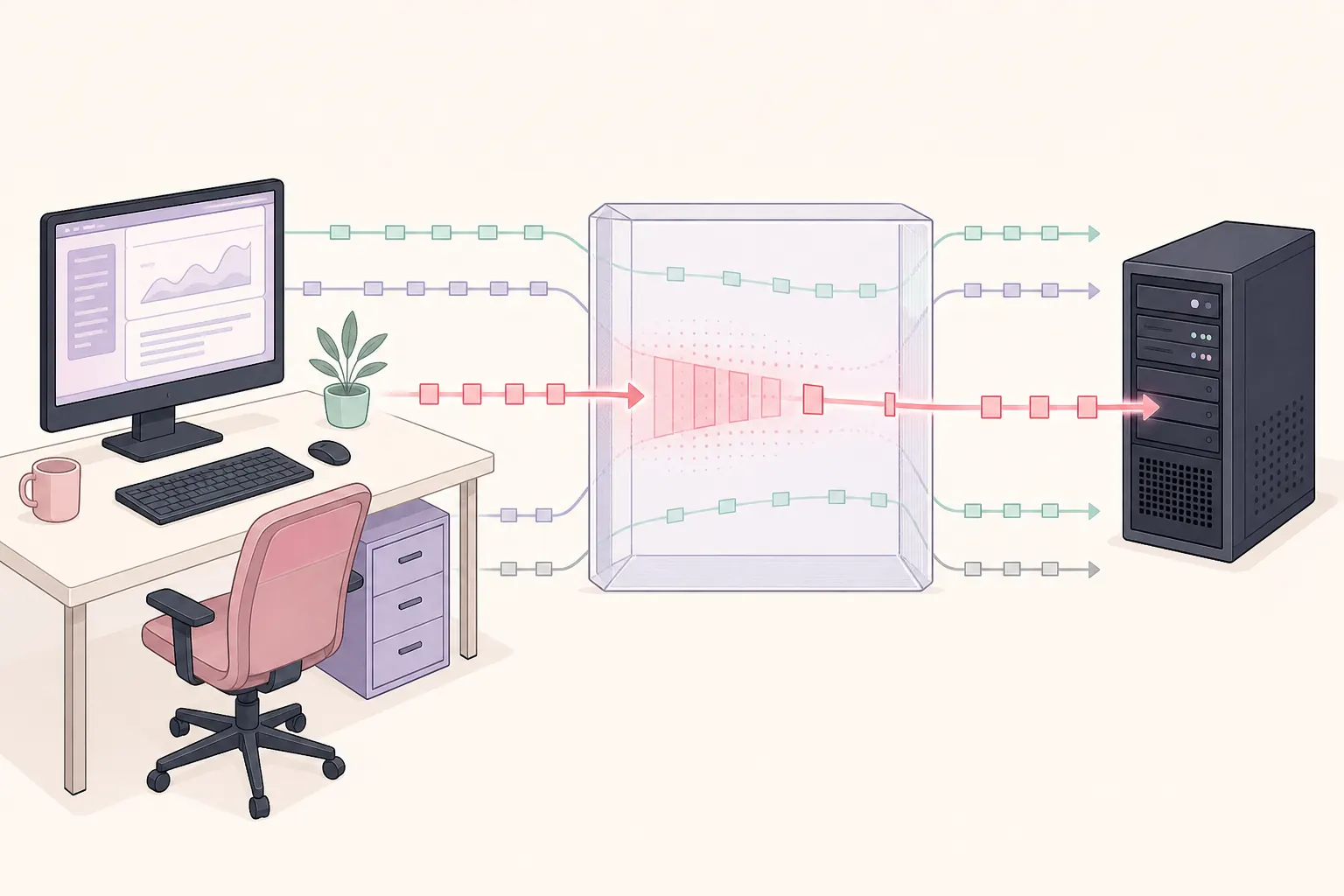
Für einen Desktopclient, der eine entfernte API direkt aufruft, eignet sich Clumsy, wenn passender Verkehr verändert werden soll, ohne die Verbindungseinstellungen des Clients anzupassen. Dokumentieren Sie Filter, Richtung, Bedingung und Wert. Beobachten Sie anschließend einen Ladezustand, eine Wiederholung oder einen behebbaren Fehler. Eine aktivierte Bedingung allein beweist nicht, dass die vorgesehenen Pakete betroffen waren.
Für einen Integrationstest mit konfigurierbarem Endpunkt leiten Sie die Verbindung durch Toxiproxy und erfassen Client- und Dienstprotokolle. Der klare Pfad lässt sich in CI wiederholen. Öffnet der Client Nebenverbindungen, nutzt ein anderes Protokoll oder umgeht den Endpunkt, müssen diese Pfade separat getestet werden.
Nutzen Sie NetLimiter für eine Windows-Untersuchung zum Datenverkehr eines Prozesses oder zur Wirkung einer Durchsatzregel pro Anwendung. Vergleichen Sie dieselbe Übertragung vor und nach der Regel und prüfen Sie, ob Server, Laufwerk, WLAN oder parallele Prozesse den Messwert begrenzen.
Die Kombination mehrerer Kategorien erhöht die Zahl der Variablen. Beginnen Sie mit einem Mechanismus und ergänzen Sie einen weiteren nur, wenn die Hypothese es verlangt.
Halten Sie beim Netzwerktest das erwartete Signal vor der Konfiguration fest. Ein guter Vergleich prüft Client- oder Dienstprotokolle und bestätigt die Rückkehr zum normalen Verkehr; das ist aussagekräftiger als eine Funktionsliste.
- Für Paketbeeinträchtigungen auf einem Windows-Client: Clumsy mit einem engen, geprüften Filter verwenden.
- Für wiederholbare TCP-Fehler in CI: den Test über Toxiproxy leiten und dasselbe Netzwerkergebnis über mehrere Läufe vergleichen.
- Für Verkehrssichtbarkeit pro Anwendung oder Durchsatzregeln: NetLimiter nutzen und die Übertragung davor und danach messen.
- Kann das Werkzeug das Ergebnis nicht zeigen, ergänzen Sie Anwendungsprotokolle oder Diensttelemetrie.
- Vergleichen Sie die Werkzeuge nach Verkehrsgrenze und verwertbarem Nachweis, nicht nach Funktionsetiketten.
04
Machen Sie den Vergleich wiederholbar
Das Werkzeug ist nur ein Teil eines belastbaren Netzwerktests.
Formulieren Sie die Hypothese vor den Einstellungen. Beispiel: „Bei einer kontrollierten Verzögerung bleibt die Anfrage offen, der Client wiederholt sie erst nach Ablauf seiner Frist und erholt sich, sobald die Bedingung entfernt wird.“ Damit sind Anwendung, geänderter Pfad, erwartetes Verhalten und Wiederherstellung benannt.
Führen Sie dieselbe Aktion zuerst ohne Fehler aus und sichern Sie den Ausgangszustand. Aktivieren Sie mit dem gewählten Werkzeug genau eine Bedingung, lassen Sie übrige Variablen gleich und erfassen Sie Zeitstempel, Client- und Dienstprotokolle sowie das sichtbare Ergebnis. Beenden Sie die Bedingung, wiederholen Sie die Aktion und prüfen Sie die Wiederherstellung.
Für Clumsy gehören Filter und Richtung ins Protokoll. Für Toxiproxy notieren Sie Proxyroute und Konfiguration. Für NetLimiter erfassen Sie Anwendung, Regel und gemessene Übertragung. Ergänzen Sie Betriebssystem, Anwendungsversion, Ziel, Testfenster und parallele Aktivität.
Weichen Ergebnisse voneinander ab, grenzen Sie den Test enger ein, bevor Sie die Bedingung verstärken. Ein moderater, wiederholbarer Test ist informativer als mehrere gleichzeitig geänderte Verhaltensweisen.
Halten Sie bei jedem Netzwerktest dieselbe Clientaktion und denselben Endpunkt fest. Wiederholen Sie den Ablauf nach der Wiederherstellung, um das beeinträchtigte Ergebnis mit der Rückkehr zum Ausgangswert zu vergleichen.
- Grenze definierenBenennen Sie Anwendung, eigenes Testziel, Protokoll oder Pfad sowie die Personen mit Testfreigabe.
- Ausgangszustand erfassenFühren Sie eine repräsentative Aktion ohne Bedingung aus und sichern Sie Client- und Dienstbeobachtungen.
- Eine Variable ändernVerwenden Sie ein Werkzeug und eine Bedingung. Notieren Sie Filter, Proxyroute oder Anwendungsregel.
- Beobachten und zurücksetzenErfassen Sie das erwartete Ergebnis, beenden Sie die Bedingung und prüfen Sie die Wiederherstellung.
05
Grenzen, Freigabe und verantwortliche Nutzung
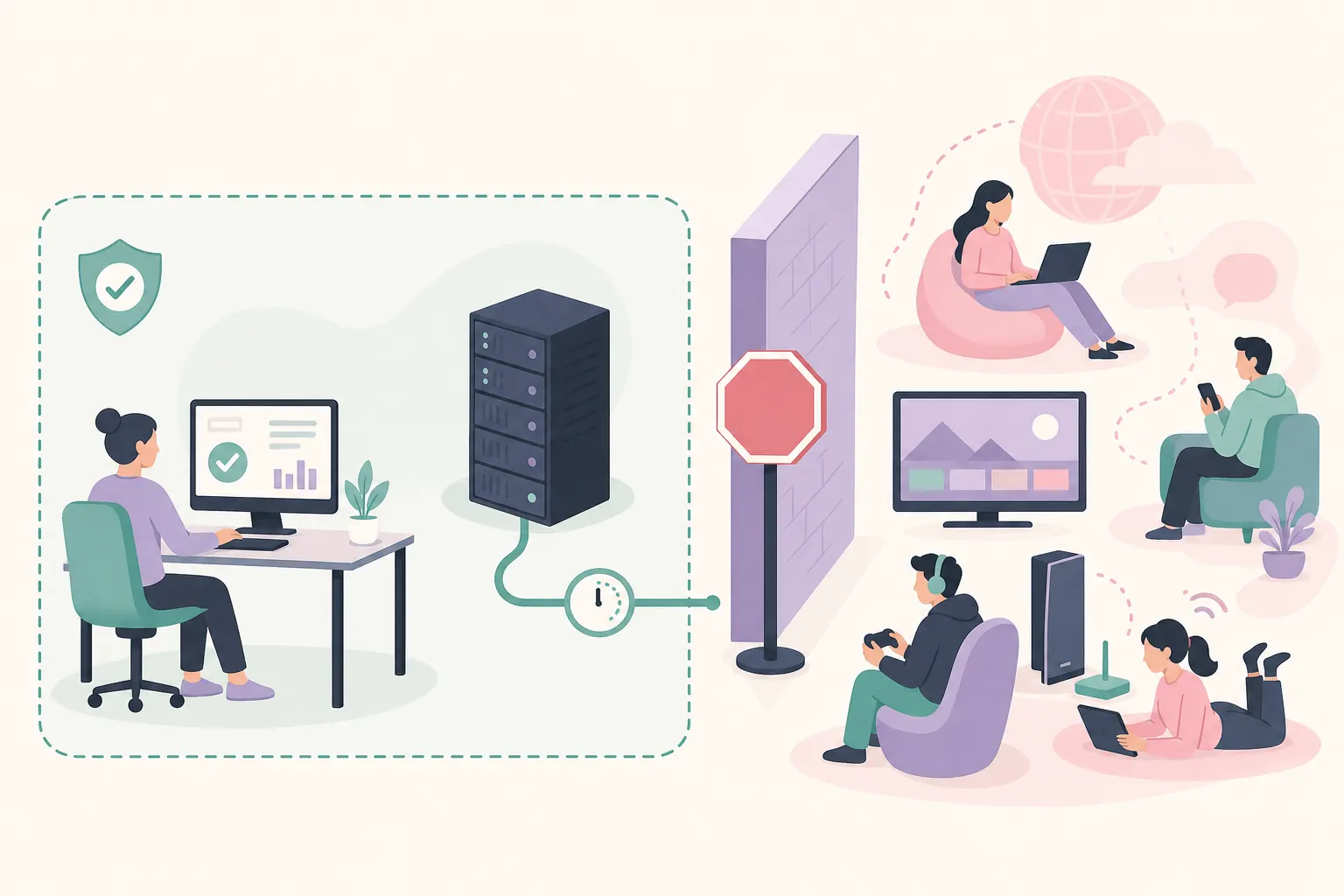
Da diese Werkzeuge Verkehr verändern oder begrenzen, braucht jeder Vergleich klare Nutzungsgrenzen. Testen Sie nur Systeme und Dienste, die Ihnen gehören oder für die eine ausdrückliche Freigabe vorliegt. Bevorzugen Sie ein Wegwerflabor, einen lokalen Testdienst oder eine dokumentierte Staging-Umgebung. Beeinträchtigen Sie keine gemeinsam genutzte Produktionsroute und keinen fremden Dienst.
Ein Werkzeug garantiert nicht, dass eine Bedingung die beabsichtigte Anfrage erreicht. Ein Filter kann den falschen Datenstrom treffen, eine Verbindung kann den Proxy umgehen und der Durchsatz kann an anderer Stelle begrenzt sein. Prüfen Sie den Pfad anhand von Anwendungs- und Dienstbelegen und halten Sie eine klare Stopp- oder Rücksetzfunktion bereit.
Beeinträchtigt ein Test andere Personen, verursacht er unerwartetes Verhalten oder lässt er sich nicht sauber stoppen, beenden Sie ihn und stellen den Ausgangszustand wieder her. Ziel sind kontrollierte Zuverlässigkeitsnachweise, keine Störung.
Netzwerktest-Tools können mehr als eine Anfrage betreffen. Begrenzen Sie den Umfang, beobachten Sie den Prozess und halten Sie das Testfenster kurz; dieser Vergleich gilt nur für eine autorisierte Umgebung.
Nutzen Sie Clumsy, Toxiproxy und NetLimiter nur innerhalb eines eigenen oder ausdrücklich freigegebenen Testbereichs. Dokumentieren Sie Ziel, Bedingung, Beobachtung und Wiederherstellungsprüfung.
06
Offizielle Quellen und Versionsstatus prüfen
Prüfen Sie vor Installation oder Vergleich die Quelle des Projekts oder Anbieters. Die Clumsy-Releases auf GitHub sind maßgeblich für Tags, Dateien und Versionshinweise. Am 2026-11-05 geprüft, war 0.3 weiterhin die neueste veröffentlichte offizielle Version. Ein Archiv eines Drittanbieters oder eine höhere Versionsnummer gilt nicht automatisch als offiziell.
Für Toxiproxy finden Sie aktuelle Dokumentation und Versionen im offiziellen Projekt-Repository. Für NetLimiter prüfen Sie Produkte und Plattformen auf der Anbieterseite. Funktionen und Bedingungen können sich ändern.
Dieser Vergleich bewertet Testaufgaben und nicht Preise oder jede Produktfunktion. Für Installation und kontrollierte Nutzung von Clumsy lesen Sie den Clumsy-Testablauf oder den Quellenleitfaden. Emulation und Simulation erklärt der Netzwerk-Emulator-Leitfaden. Prüfen Sie die Dokumentation, bevor Netzwerktest-Tools in CI eingesetzt werden.
| Quelle | Dort prüfen |
|---|---|
| Clumsy-Releases auf GitHub | Offizielle Tags, veröffentlichte Dateien und Versionshinweise |
| Toxiproxy-Repository | Projektdokumentation, Einrichtung und Versionen |
| NetLimiter-Anbieterseite | Aktuelles Produkt, Edition und Plattformen |
Häufige Fragen
Häufige Fragen zu Netzwerktest-Tools
Gehört Clumsy zur gleichen Werkzeugart wie Toxiproxy?
Nein. Dieser Vergleich unterscheidet verschiedene Grenzen: Clumsy verändert ausgewählten Windows-Verkehr, Toxiproxy beeinflusst TCP-Verbindungen, die durch den Proxy laufen.
Kann NetLimiter Paketverlust simulieren?
NetLimiter dient der Beobachtung und Verwaltung von Verkehr. Prüfen Sie die aktuelle Anbieterdokumentation, bevor Sie es als Paketfehlertest-Werkzeug einsetzen.
Welches Werkzeug eignet sich für CI-Tests?
Toxiproxy passt, wenn der Test eine TCP-Verbindung durch einen kontrollierten Proxy leiten kann. Clumsy kann für einen Windows-Clienttest geeignet sein.
Welches Werkzeug soll ich für eine Windows-Desktopanwendung verwenden?
Verwenden Sie Clumsy für Bedingungen auf ausgewähltem Windows-Verkehr oder NetLimiter für Sichtbarkeit und Bandbreitenregeln. Toxiproxy passt bei konfigurierbarer Dienstverbindung.
Kann ich Clumsy und Toxiproxy kombinieren?
Ja, falls die Hypothese beide Pfade verlangt. Prüfen Sie jedes Werkzeug zuerst allein, da die Kombination zusätzliche Variablen in den Netzwerktest bringt.
Ist Clumsy 0.4 eine offizielle Version?
Die am 2026-11-05 geprüfte offizielle Clumsy-Releaseseite führte weiterhin 0.3 als neueste veröffentlichte Version. Prüfen Sie die Quelle, bevor Sie ein anderes Archiv herunterladen.