
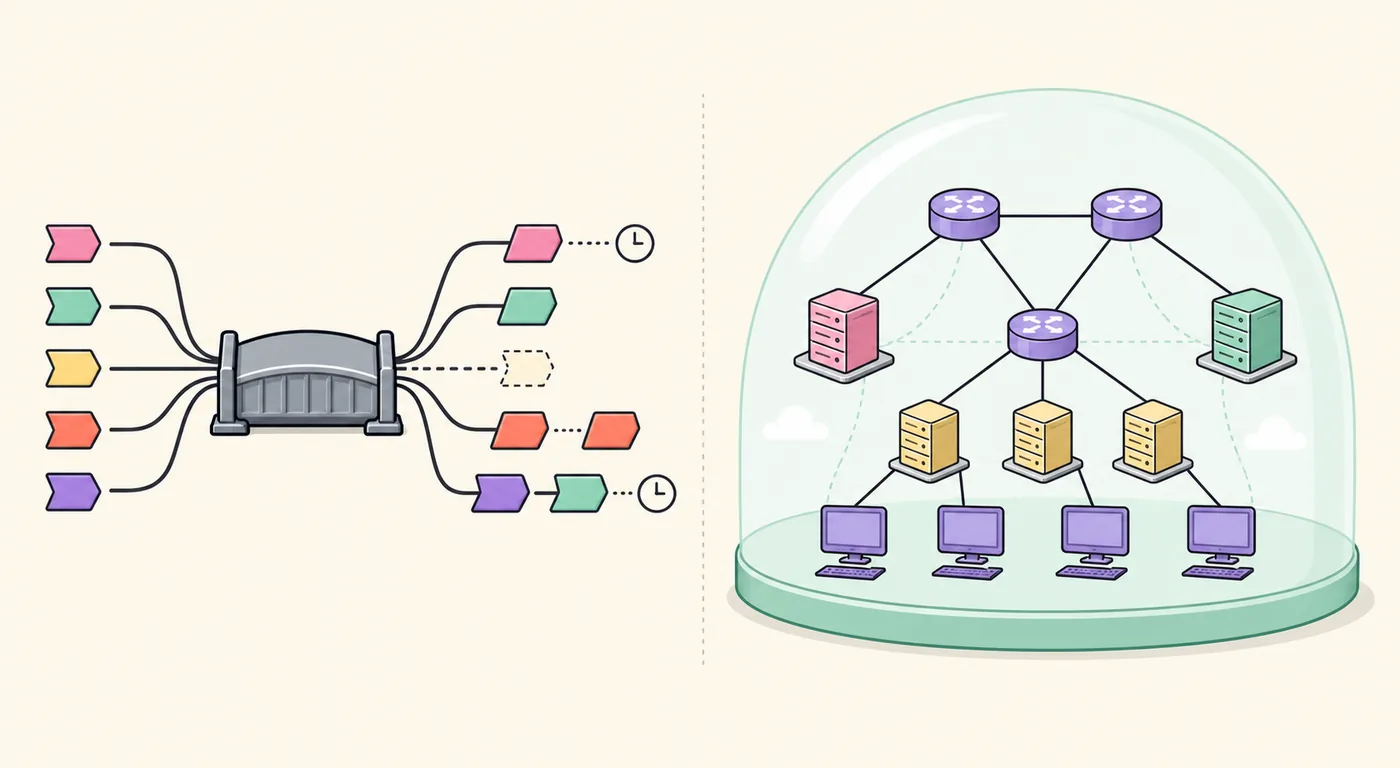
アプリのプロキシ設定を変えずにWindows端末のパケット条件を試すならClumsyを選びます。TCP接続をテスト用プロキシに通せるCIやサービス試験にはToxiproxyが向いています。アプリ別の通信量を確認したり帯域ルールを管理したりするならNetLimiterを使います。用途の異なるツールなので、互いの代替とは限りません。
01
最初にテストの境界を決める
ネットワークテストツール比較では、制御できる通信経路を先に確認します。
障害をどこで発生させるかを考えます。Windows端末上で選択した実通信に遅延、損失、重複、順序変更を加えるならClumsyが候補です。フィルターに一致するフローに条件を適用するため、端末、フィルター、方向、条件値がテストの境界になります。
アプリがテスト用プロキシへ接続できる場合、Toxiproxyはそのプロキシを通るTCP接続を制御します。サービス統合テストを繰り返す用途に合いますが、プロキシを迂回する通信やTCP以外の経路は対象になりません。
Windowsでアプリごとの通信量を把握したり、アプリに帯域ルールを設定したりする作業にはNetLimiterが適しています。パケット障害を再現する用途とは異なります。どのツールでも、対象の利用許可、観測する結果、復旧確認を決めてから通信を変更してください。
公平に比較するには、ネットワーク経路と制御点を記録します。設定が対象アプリの通信に届くことを確認し、期待する挙動と復旧の証拠を残すと、比較の結論を説明しやすくなります。
| 確認したいこと | 候補 | 理由 |
|---|---|---|
| Windowsアプリが選択した実通信の条件にどう反応するか | Clumsy | フィルターに一致する通信へ条件を適用できる。 |
| TCPプロキシ経由のサービス接続で何が起きるか | Toxiproxy | 制御可能なプロキシへ接続を通せる。 |
| どのアプリが通信しているか、帯域ルールが必要か | NetLimiter | アプリ単位の通信を観測・管理する用途。 |
| 1つの製品ですべて代用できるか | 通常はできない | 通信の境界と得られる結果が異なる。 |
02
3つのツールと異なる通信モデル
製品名よりも、テストが通信のどこに作用するかが重要です。
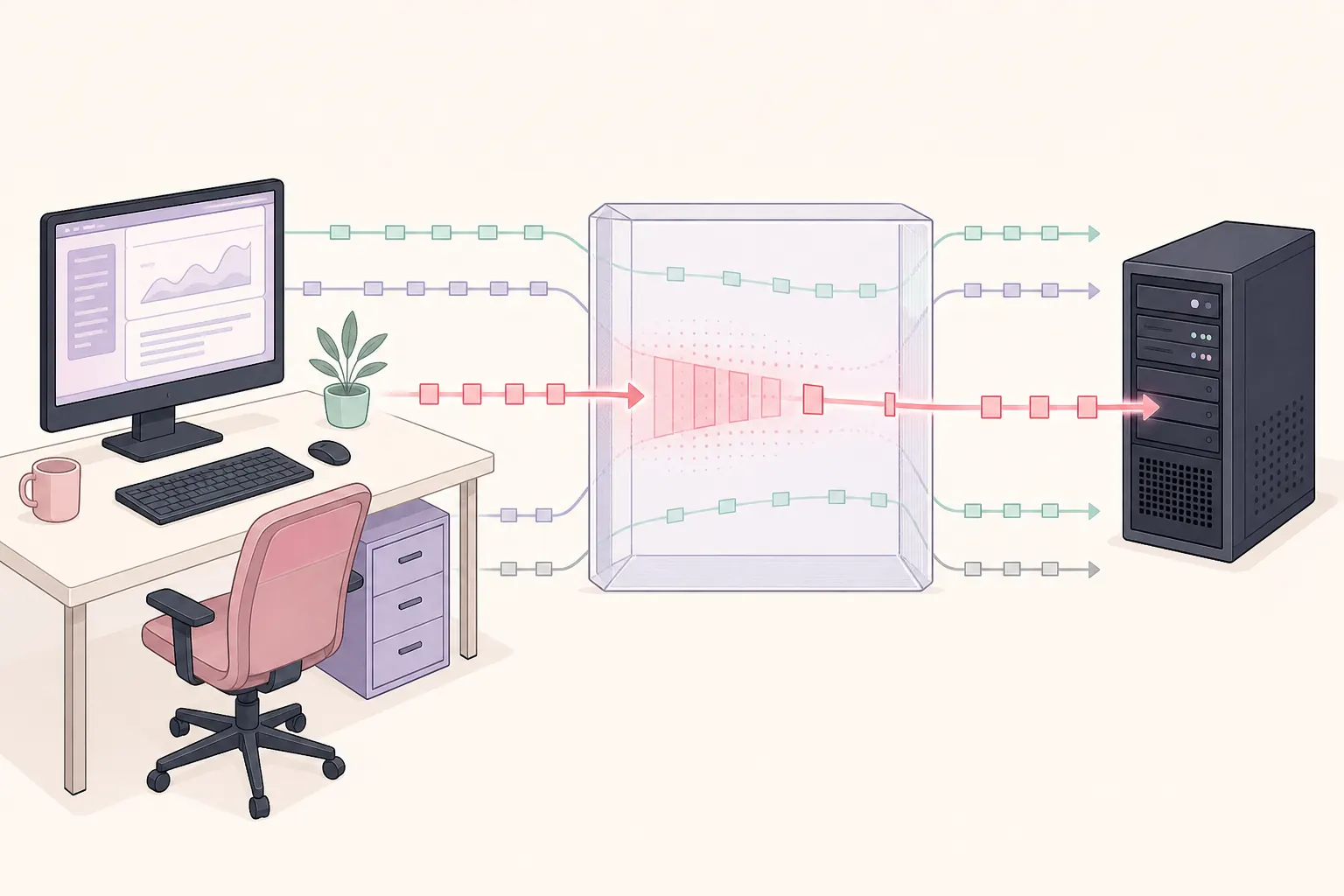
ClumsyはWindows上でフィルターに一致した通信を扱います。フィルターを決め、1つの条件を有効にし、アプリの応答を観察します。アプリの接続先をプロキシに変更できない場合や、実際のWindowsクライアント経路を調べたい場合に便利です。フィルターを狭くすると、無関係な通信への影響を抑えられます。
Toxiproxyは開発とテストでネットワーク条件を再現するTCPプロキシです。アプリまたはテスト環境から対象の接続をプロキシへ通す必要があります。経路が明示されるためシナリオを反復しやすくなりますが、設定と対象プロトコルの確認が欠かせません。
NetLimiterはWindowsでアプリ別のインターネット通信を確認・管理するためのツールです。通信の使用状況や帯域ルールの影響を調べるのに使えますが、パケット損失、順序変更、再試行、特定のトランスポート障害を証明するものではありません。
図は通信経路の概念を示す編集用イラストです。3製品が同じ画面や処理方式を共有しているという意味ではありません。
ネットワークテストツール比較では、機能一覧とアーキテクチャを分けて考えます。プロキシが必要か、Windows通信をフィルターするか、アプリの帯域を管理するかを記録すると、試験範囲を判断できます。
| 観点 | Clumsy | Toxiproxy | NetLimiter |
|---|---|---|---|
| 作用する場所 | Windowsのフィルター済み通信 | プロキシを通るTCP接続 | Windowsのアプリ通信 |
| 主な観測結果 | 条件下のアプリ挙動 | クライアントまたはサービスの挙動 | 通信状況またはルールの影響 |
| 設定上の前提 | Windows環境と精密なフィルター | テスト内のプロキシ経路 | アプリごとのルール |
| 直接代替できない用途 | プロキシ統合試験や通信ダッシュボード | プロキシを迂回する経路やTCP以外 | パケット障害や再試行の試験 |
03
観測したい結果から選ぶ
選択は、テストで実際に取得できる証拠に基づけます。
リモートAPIを直接呼び出すデスクトップアプリでは、接続設定を変えずに対象通信を変更する必要があるならClumsyを選びます。フィルター、方向、条件、値を記録し、画面の待機状態、リクエストの再試行、復旧可能なエラーを観察します。条件を有効にしただけでは、想定したパケットに作用した証拠になりません。
接続先を設定できるサービス統合試験では、Toxiproxy経由で接続し、クライアントとサービスのログを取得します。明示した経路はCIでも再現できます。副次接続、別プロトコル、プロキシを迂回する経路があれば、それぞれ別に試験します。
Windowsでデータを転送するプロセスや、アプリ単位の帯域ルールを調べるならNetLimiterを使います。同じ転送をルールの適用前後で比較し、サーバー、ディスク、Wi-Fi、同時実行中の処理が結果を制限していないか確認します。
複数の種類を併用すると変数が増えます。まず1つの方法で影響を確認し、仮説に必要なときだけ別の方法を加えてください。
ネットワークテストでは、設定を変える前に期待する信号を書きます。クライアントやサービスのログと、通常の通信に戻ったことまで確認する比較が、機能名の一覧より役立ちます。
- Windowsクライアントでパケット条件を試すなら、狭く確認済みのフィルターとClumsyを使います。
- CIでTCP障害を繰り返すなら、Toxiproxy経由で試験し、実行ごとの結果を比べます。
- アプリ別の通信確認や帯域管理にはNetLimiterを使い、適用前後を測定します。
- ツールで見えない結果は、アプリログやサービス側のテレメトリーで補います。
- ツールは機能名ではなく、制御する通信経路と取得できる証拠で比較します。
04
比較を再現可能にする
ツールは、信頼できるネットワーク試験の一部にすぎません。
設定を決める前に仮説を書きます。たとえば「制御した遅延の間、クライアントはリクエストを保留し、設定したタイムアウト後にだけ再試行し、条件を外すと回復する」とします。これにより対象アプリ、変更する経路、期待する挙動、復旧条件が明確になります。
障害を入れずに同じ操作を行い、基準の結果を保存します。選んだツールで条件を1つだけ加え、ほかの変数を固定して、時刻、クライアントとサービスのログ、画面上の結果を記録します。条件を停止し、同じ操作を再実行して通常の挙動を確認します。
Clumsyではフィルターと方向を、Toxiproxyではプロキシ経路と設定を、NetLimiterではアプリ、ルール、測定対象を記録します。すべての試験でOS、アプリの版、対象、実施時間、同時に動いていた処理も残します。
結果が安定しない場合は、条件を強める前に範囲を狭めます。中程度の条件で繰り返せる試験は、複数の挙動を同時に変える設定より有益です。
同じクライアント操作と接続先を記録し、回復後にも手順を繰り返してください。障害時の結果と通常状態への復帰を比較できます。
- 境界を決めるアプリ、自分が管理する試験先、プロトコルまたは経路、実行許可のある担当者を明記します。
- 基準を記録する条件なしで代表的な操作を行い、クライアントとサービスの観測結果を保存します。
- 変数を1つ変えるツールと条件を1つずつ使います。フィルター、プロキシ経路、またはアプリルールを記録します。
- 観測して戻す結果を取り、条件を停止して操作を再実行し、回復を確認します。
05
制限、許可、安全な利用
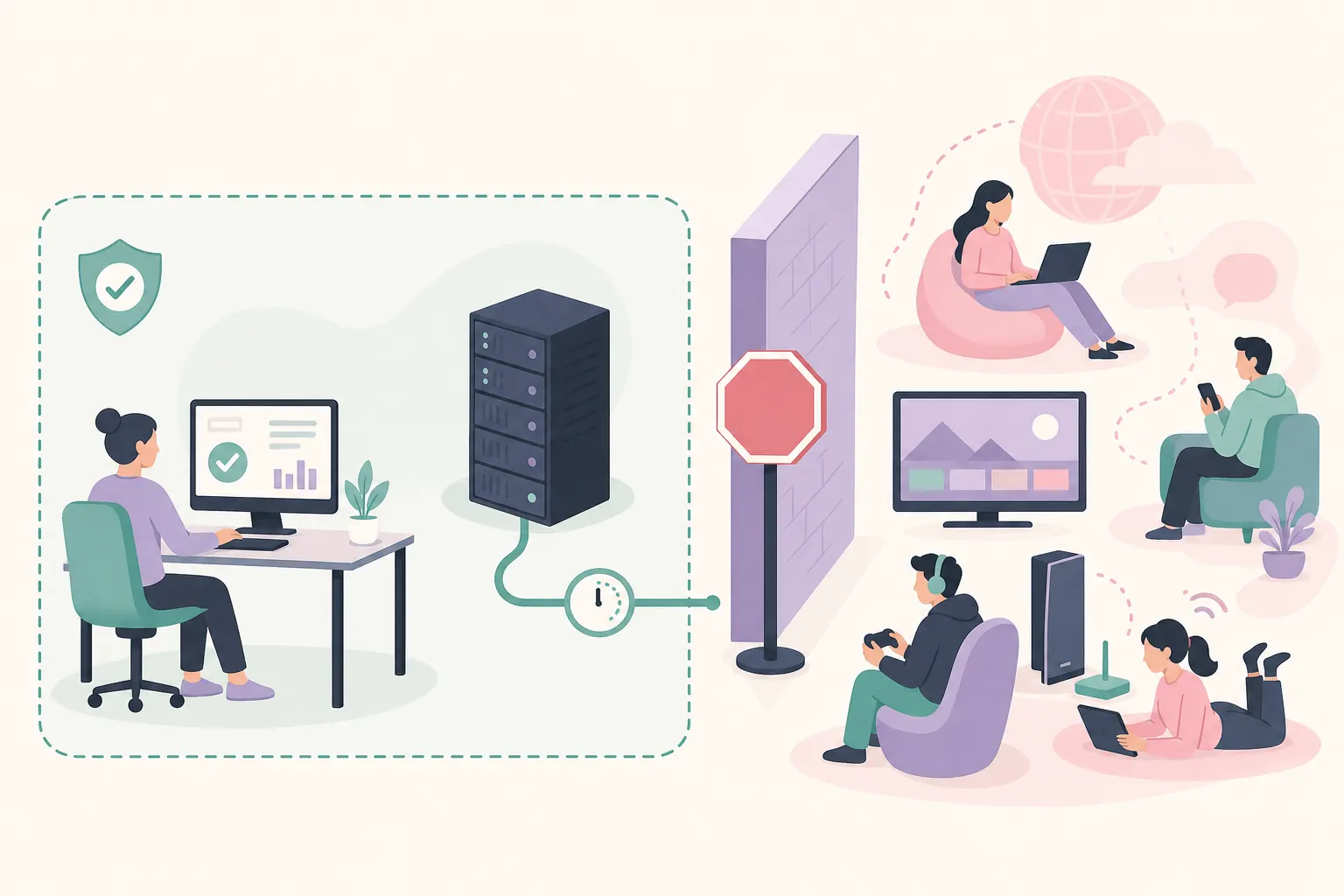
これらのツールは通信を変更または制限するため、比較には利用範囲の確認が欠かせません。自分が管理するシステム、または明示的な許可を得たサービスだけで試験してください。使い捨てのラボ、ローカルサービス、記録済みのステージング環境を優先し、共有の本番経路や第三者サービスには適用しません。
条件が想定したリクエストに届く保証はありません。フィルターが別の通信に一致したり、接続がプロキシを迂回したり、別の箇所で帯域が制限されたりします。アプリとサービスの証拠で経路を確かめ、停止またはロールバックの方法を用意します。
他の利用者に影響する、予期しない挙動が出る、または安全に停止できない場合は、構成を変える前に試験を止めて基準状態へ戻します。目的は信頼性を測ることであり、通信を妨害することではありません。
ネットワークテストツールは複数のリクエストに影響する場合があります。対象を限定し、プロセスを監視し、短い時間だけ実施してください。この比較は許可された環境での利用を前提にします。
Clumsy、Toxiproxy、NetLimiterは自分が管理する範囲、または明示的に許可された範囲で使います。対象、条件、観測内容、復旧確認を記録してください。
06
公式情報とバージョンを確認する
インストールや比較の前に、プロジェクトまたは提供元の一次情報を確認します。Clumsyのタグ、ファイル、リリース情報はGitHub Releasesが参照元です。2026-11-05の確認では、公開済み最新の公式版は0.3のままでした。第三者のアーカイブや大きな番号を、公式版だと判断しないでください。
Toxiproxyの仕様、設定、リリースは公式プロジェクトリポジトリで確認します。NetLimiterの製品と対応環境は提供元のサイトを参照します。機能や条件は変わる場合があります。
この記事は価格やすべての機能ではなく、試験上の役割を比較します。Clumsyの導入と制御された利用については使用手順または公式ソース案内を、エミュレーションとシミュレーションの違いはネットワークエミュレーターの解説を確認してください。CIにネットワークテストツールを入れる前に公式文書を読み直します。
| 情報源 | 確認できる内容 |
|---|---|
| Clumsy GitHub Releases | 公式タグ、公開ファイル、リリース情報 |
| Toxiproxyプロジェクト | 文書、設定方法、リリース |
| NetLimiter提供元サイト | 現行製品、エディション、対応環境 |
よくある質問
ネットワークテストツール比較のよくある質問
ClumsyとToxiproxyは同じ種類のツールですか?
いいえ。Clumsyは選択したWindows通信に条件を適用し、Toxiproxyはプロキシを通るTCP接続に作用します。比較する際はテスト境界を分けて考えます。
NetLimiterでパケット損失を再現できますか?
NetLimiterの中心機能は通信の観測と管理です。パケット障害の試験に使う前に、提供元の最新文書を確認してください。
CI試験にはどのツールが向いていますか?
テスト対象のTCP接続を制御プロキシへ通せる場合、Toxiproxyが使いやすい候補です。Windowsクライアント経路を試す場合はClumsyが合うことがあります。
Windowsデスクトップアプリの試験には何を使いますか?
選択したWindows通信への条件にはClumsy、アプリ別の通信確認や帯域ルールにはNetLimiterを使います。接続先を設定できるならToxiproxyも候補です。
ClumsyとToxiproxyを併用できますか?
仮説が両方の経路を必要とするなら可能です。変数が増えるため、まず各仕組みを個別に確認してください。
Clumsy 0.4は公式版ですか?
2026-11-05に確認した公式リリース一覧では、公開済みの最新公式版は0.3でした。別の番号をダウンロードする前に一次情報を確認してください。