
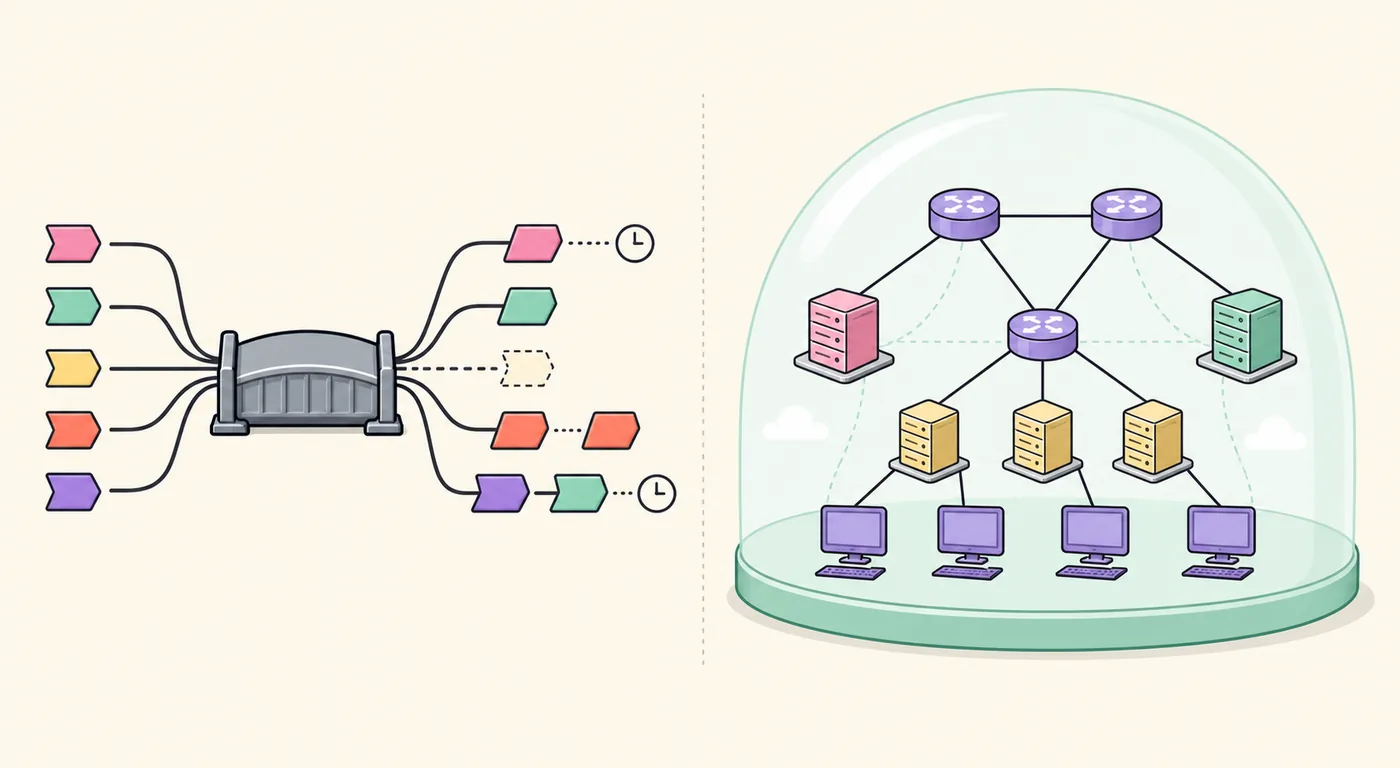
Usa Clumsy per provare condizioni sui pacchetti di un computer Windows senza modificare le impostazioni proxy dell’applicazione. Usa Toxiproxy quando una connessione TCP può passare da un proxy di test ripetibile o di CI. Usa NetLimiter per osservare il traffico per applicazione o applicare regole di banda. Gli strumenti non sono intercambiabili.
01
Parti dal limite del test
Un confronto tra strumenti di test di rete parte dal percorso che il test può controllare.
Chiediti dove introdurre il guasto. Per il traffico reale selezionato su un computer Windows, Clumsy può applicare ritardo, perdita, duplicazione o un diverso ordine di consegna ai flussi corrispondenti. Il limite comprende computer, filtro, direzione e condizione.
Se l’applicazione può connettersi tramite un proxy di test, Toxiproxy controlla una connessione TCP che lo attraversa. È adatto a test di servizio ripetibili, ma non copre le connessioni che aggirano il proxy né i percorsi che non usano TCP.
Se vuoi sapere quale applicazione Windows usa banda o necessita di una regola di traffico, NetLimiter è più vicino al compito. Non sostituisce un test di guasto dei pacchetti. Con qualunque strumento, definisci un obiettivo autorizzato, un risultato osservabile e una verifica del ripristino prima di cambiare il traffico di rete.
| Domanda di test | Punto di partenza | Motivo |
|---|---|---|
| Come reagisce un’app Windows a condizioni sul traffico reale selezionato? | Clumsy | Applica una condizione ai flussi corrispondenti a un filtro. |
| Come si comporta un servizio con una connessione TCP alterata da proxy? | Toxiproxy | La connessione può essere instradata tramite un proxy controllabile. |
| Quale applicazione usa traffico o richiede una regola di banda? | NetLimiter | Il compito riguarda visibilità o gestione del traffico per applicazione. |
02
Tre strumenti, tre modelli di traffico
Conta più il livello in cui agisce il test che il nome del prodotto.
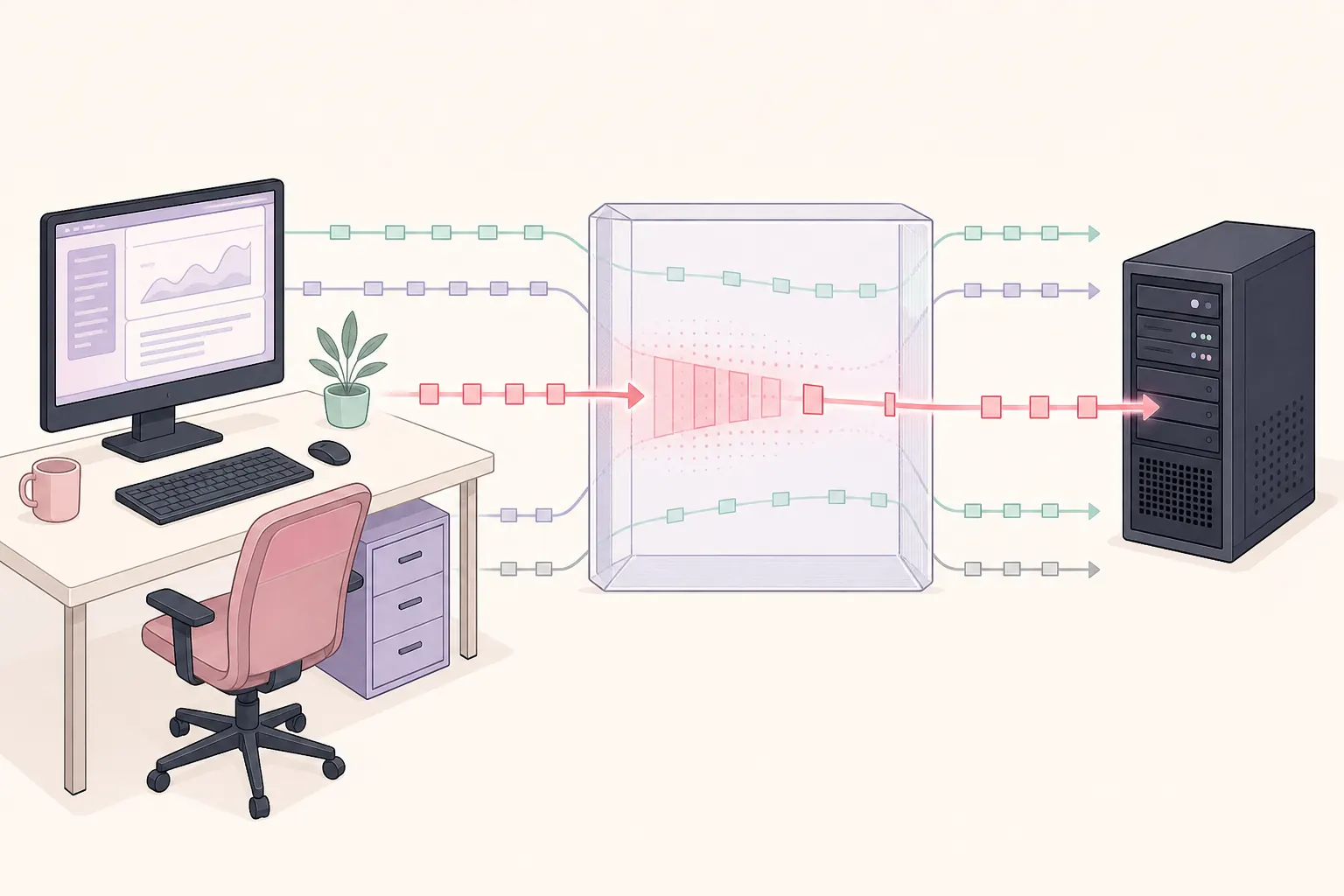
Clumsy opera sul traffico che corrisponde a un filtro in un sistema Windows. Chi esegue il test definisce il filtro, attiva una condizione e osserva la risposta dell’applicazione. È utile quando non si può configurare un proxy nell’applicazione o quando serve verificare il percorso di un client Windows reale. Un filtro preciso riduce gli effetti sul resto del sistema.
Toxiproxy è un proxy TCP per simulare condizioni di rete durante sviluppo e test. L’applicazione o l’ambiente deve inviare la connessione interessata tramite il proxy. Questo percorso esplicito aiuta a ripetere uno scenario, ma richiede di verificare configurazione e copertura dei protocolli.
NetLimiter si concentra sull’osservazione e il controllo del traffico Internet per applicazione in Windows. Può aiutare ad analizzare l’uso della rete o una regola di velocità. Non considerarlo una prova di perdita di pacchetti, riordino, tentativi ripetuti o di uno specifico guasto di trasporto.
| Dimensione | Clumsy | Toxiproxy | NetLimiter |
|---|---|---|---|
| Dove agisce | Traffico filtrato in Windows | Connessioni TCP instradate dal proxy | Traffico delle applicazioni Windows |
| Risultato tipico | Comportamento dell’app sotto condizione | Comportamento del client o del servizio | Visibilità del traffico o effetto di una regola |
| Requisito di configurazione | Windows e filtro preciso | Percorso proxy nel test | Regola per l’applicazione |
| Non sostituisce direttamente | Test di servizio via proxy o dashboard del traffico | Percorsi che aggirano il proxy o non usano TCP | Test di guasto dei pacchetti o dei tentativi |
03
Scegli in base al risultato da osservare
La decisione dovrebbe basarsi su prove che il test può davvero raccogliere.
Per un client desktop che chiama direttamente un’API remota, scegli Clumsy se devi alterare il traffico corrispondente senza cambiare le impostazioni di connessione del client. Registra filtro, direzione, condizione e valore; osserva poi un indicatore di caricamento, un nuovo tentativo o un errore recuperabile. Attivare una condizione non dimostra da solo che i pacchetti previsti siano stati coinvolti.
Per un test d’integrazione con endpoint configurabile, instrada la connessione tramite Toxiproxy e conserva i log del client e del servizio. Il percorso esplicito si può ripetere in CI. Se il client apre connessioni secondarie, usa un altro protocollo o aggira l’endpoint, verifica quei percorsi separatamente.
Usa NetLimiter per un’indagine Windows sul processo che trasferisce dati o sull’effetto di una regola di velocità per applicazione. Confronta lo stesso trasferimento prima e dopo, verificando che server, disco, Wi-Fi o altri processi non limitino il risultato.
- Per degradare pacchetti su un client Windows, inizia con Clumsy e un filtro ristretto e verificato.
- Per guasti TCP ripetibili in CI, instrada il test con Toxiproxy e confronta lo stesso risultato tra le esecuzioni.
- Per visibilità per applicazione o regole di velocità, usa NetLimiter e misura il trasferimento prima e dopo.
- Se lo strumento non espone il risultato richiesto, aggiungi log applicativi o telemetria del servizio.
04
Rendi il confronto ripetibile
Lo strumento è solo una parte di un test di rete affidabile.
Scrivi l’ipotesi prima di scegliere i valori. Per esempio: “Con un ritardo controllato, il client deve lasciare la richiesta in attesa, applicare i nuovi tentativi solo dopo il timeout configurato e ripristinarsi quando la condizione viene rimossa.” La frase identifica applicazione, percorso alterato, comportamento previsto e recupero.
Esegui la stessa azione senza guasto e salva una linea di base. Introduci una sola condizione con lo strumento scelto, mantieni fisse le altre variabili e raccogli orari, log del client e del servizio e risultato visibile. Ferma la condizione, ripeti l’azione e verifica che il comportamento normale ritorni.
Per Clumsy conserva filtro e direzione. Per Toxiproxy annota percorso e configurazione del proxy. Per NetLimiter registra applicazione, regola e trasferimento misurato. Per tutti indica sistema operativo, versione dell’applicazione, obiettivo, finestra del test e attività simultanea.
Se il risultato varia, restringi il perimetro prima di aumentare la condizione. Un test moderato e ripetibile è più utile di una configurazione che cambia più comportamenti insieme.
- Definisci il perimetroIndica applicazione, obiettivo di test autorizzato, protocollo o percorso e chi può eseguire l’esperimento.
- Registra la linea di baseEsegui un’azione rappresentativa senza condizione e conserva le osservazioni di client e servizio.
- Cambia una variabileUsa uno strumento e una condizione. Registra filtro, percorso proxy o regola applicativa.
- Osserva e ripristinaRaccogli il risultato, ferma la condizione, ripeti l’azione e conferma il recupero.
05
Limiti, autorizzazione e uso responsabile
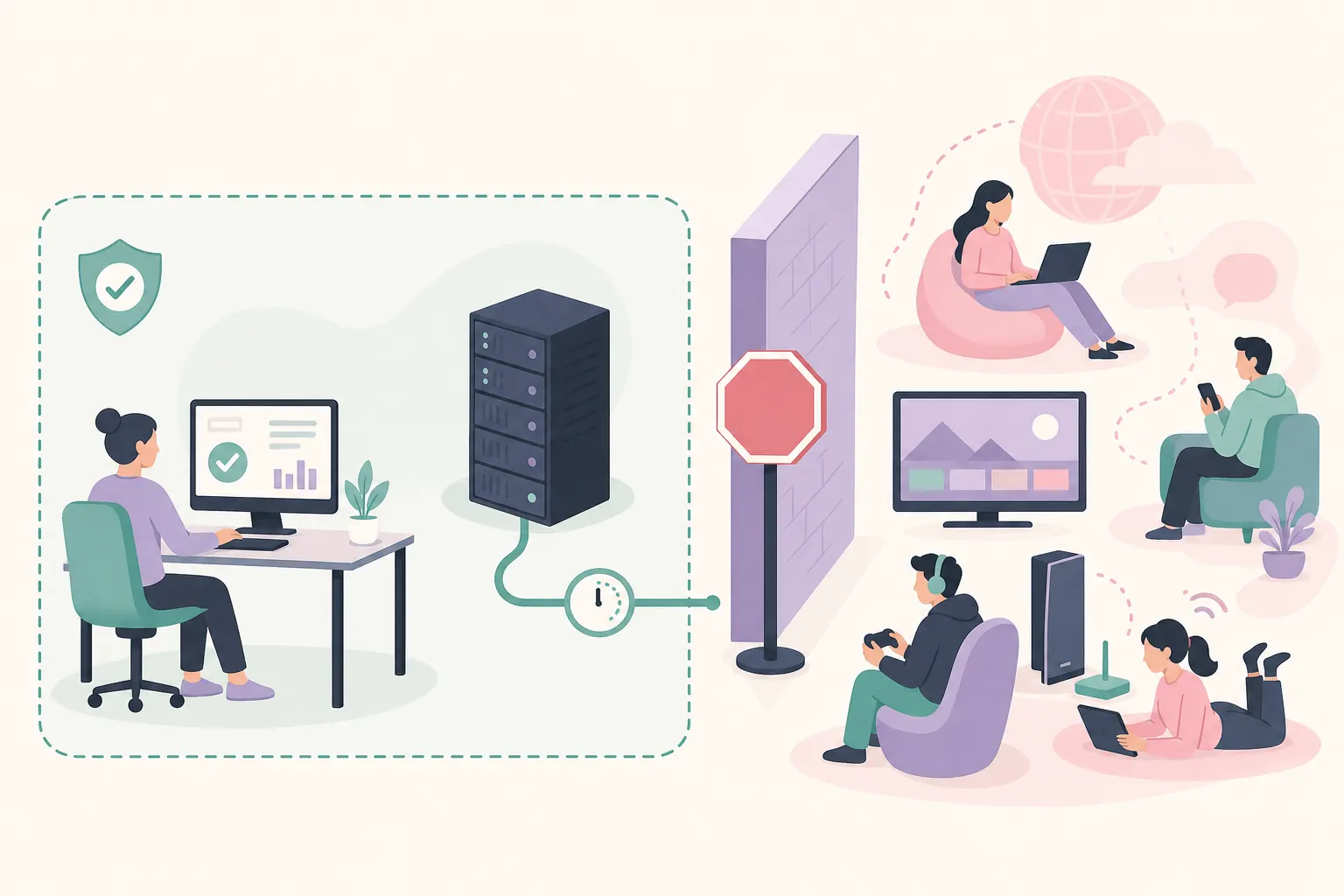
Poiché questi strumenti possono modificare o limitare il traffico, il confronto deve chiarire i limiti d’uso. Esegui test solo su sistemi e servizi tuoi o per cui hai un’autorizzazione esplicita. Preferisci un laboratorio temporaneo, un servizio locale o un ambiente di staging documentato; non interferire con percorsi di produzione condivisi o servizi di terzi.
Uno strumento non garantisce che la condizione raggiunga la richiesta prevista. Un filtro può selezionare il flusso sbagliato, una connessione può aggirare il proxy e la velocità può essere limitata altrove. Verifica il percorso con prove dell’applicazione e del servizio e prepara un’azione chiara per fermare o ripristinare il test.
Se il test coinvolge altre persone, produce comportamenti inattesi o non si può interrompere in modo pulito, fermalo e ripristina la linea di base prima di cambiare impostazione. L’obiettivo è raccogliere prove di affidabilità controllate, non provocare interruzioni.
Usa Clumsy, Toxiproxy e NetLimiter solo entro un perimetro tuo o esplicitamente autorizzato. Documenta obiettivo, condizione, osservazione e verifica del ripristino.
06
Verifica fonti ufficiali e versioni
Prima di installare o confrontare un prodotto, consulta la sua fonte primaria. La pagina delle release Clumsy su GitHub è il riferimento per tag, file e note di versione. Controllata il 2026-11-05, indicava ancora 0.3 come ultima versione ufficiale pubblicata. Un archivio di terzi o un numero più alto non è automaticamente ufficiale.
Per Toxiproxy, consulta il repository ufficiale del progetto e la documentazione. Per NetLimiter, verifica prodotti e piattaforme aggiornati sul sito del fornitore. Funzioni e condizioni possono cambiare.
Questo confronto riguarda i ruoli di test, non prezzi o ogni caratteristica. Per installare e usare Clumsy in modo controllato, leggi il flusso di test Clumsy o la guida alle fonti. Per distinguere emulazione e simulazione, consulta la guida agli emulatori di rete. Verifica la documentazione prima di inserire strumenti di test di rete in CI.
| Fonte | Cosa verificare |
|---|---|
| Release Clumsy su GitHub | Tag ufficiali, file pubblicati e note di versione |
| Repository Toxiproxy | Documentazione, configurazione e versioni del progetto |
| Sito NetLimiter | Prodotto, edizione e piattaforme attuali |
Domande frequenti
Domande sugli strumenti di test di rete
Clumsy è dello stesso tipo di Toxiproxy?
No. Il confronto distingue i limiti: Clumsy applica condizioni al traffico Windows selezionato, mentre Toxiproxy agisce sulle connessioni TCP instradate tramite proxy.
NetLimiter simula la perdita di pacchetti?
NetLimiter punta a osservazione e gestione del traffico. Verifica la documentazione attuale del fornitore prima di usarlo come strumento di guasto dei pacchetti.
Quale strumento è più adatto ai test CI?
Toxiproxy è adatto quando il test può instradare una connessione TCP tramite un proxy controllato. Clumsy può essere utile per testare un client Windows.
Clumsy 0.4 è una versione ufficiale?
La pagina ufficiale delle release Clumsy verificata il 2026-11-05 indicava ancora 0.3 come ultima versione pubblicata. Controlla la fonte prima di scaricare un’altra etichetta.