

Clumsy kann eine lagähnliche Bedingung erzeugen, indem Datenverkehr verzögert wird, der zu einem WinDivert-Filter passt. Verwenden Sie einen moderaten Wert für ein autorisiertes Ziel, messen Sie die Basislinie, wählen Sie nach der Beobachtung Stop und prüfen Sie die Erholung. Nicht erkannte Spieleinstellungen oder Anti-Cheat-Umgehung werden nicht angeboten.
01
Was „Clumsy Lag Switch“ in einem sicheren Test bedeutet
Der Suchbegriff verbindet ein Produkt mit einem Verhalten. Deshalb müssen Zweck und Reichweite getrennt betrachtet werden.
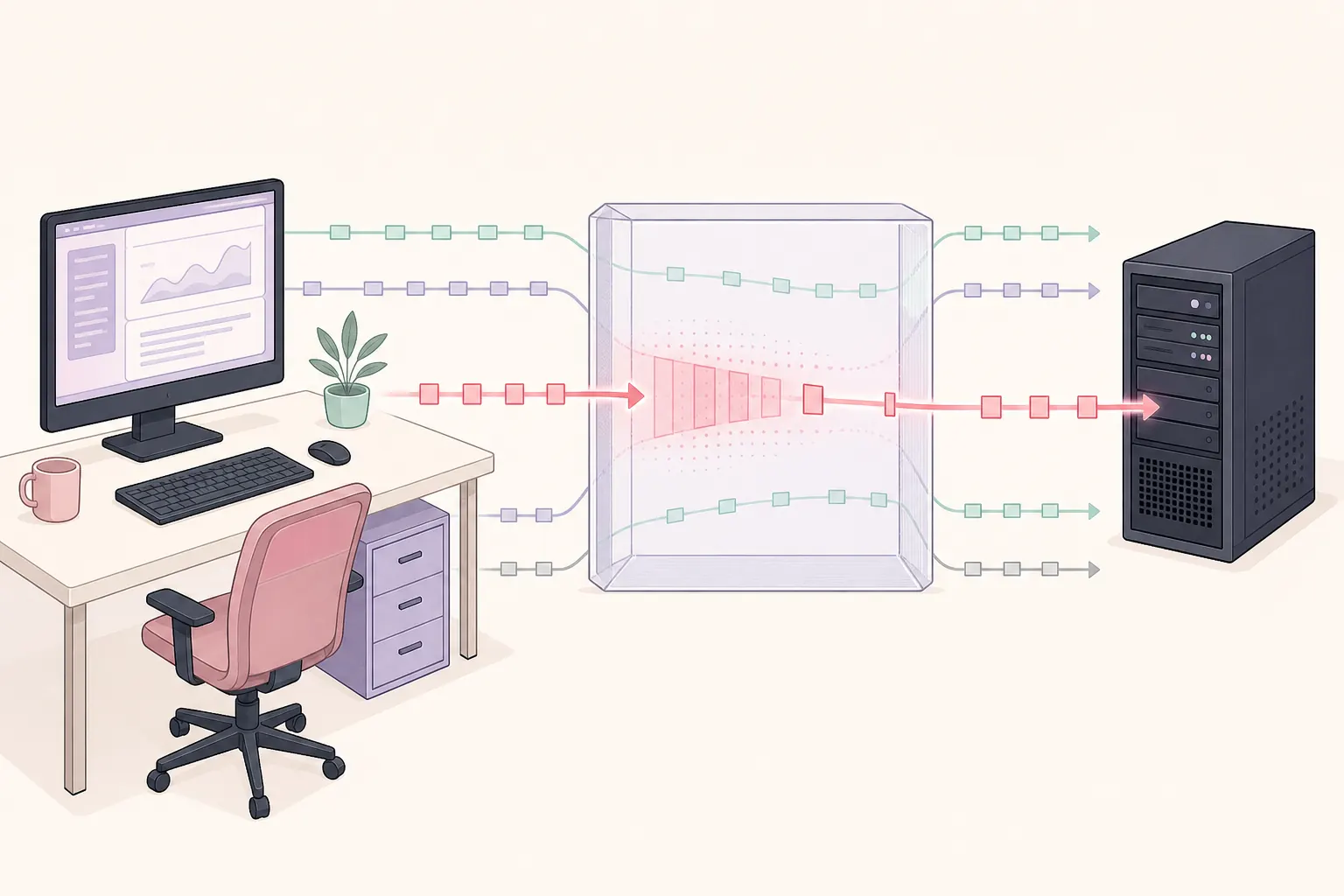
Clumsy ist ein Windows-Simulator für Netzwerkbedingungen. Über WinDivert werden passende Pakete erfasst und verzögert, verworfen, gedrosselt, dupliziert, umsortiert oder verändert. Ein Lag Switch beschreibt allgemein eine absichtliche Verzögerung oder Unterbrechung. Dass Clumsy einen lagähnlichen Zustand erzeugen kann, macht nicht jede Verwendung legitim. Ein sicherer Clumsy-Lag-Switch-Test ist ein dokumentiertes, reversibles Latenzexperiment mit eigenem Ziel, engem Filter und ausdrücklicher Erholungsprüfung; er ist keine versteckte Steuerung für die Spielsitzung anderer.
In Entwicklung und QA geht es um beobachtbares Verhalten: Zeigt die Anwendung einen Ladezustand, wiederholt sie eine Anfrage, bleiben Formulardaten erhalten und kehrt sie nach der Wiederherstellung zurück? Definiere Anwendung, Ziel und Erwartung vor Start. Ein Filter für den gesamten Rechner erzeugt unnötiges Rauschen und kann Updates, Gespräche oder Remote-Sitzungen beeinträchtigen.
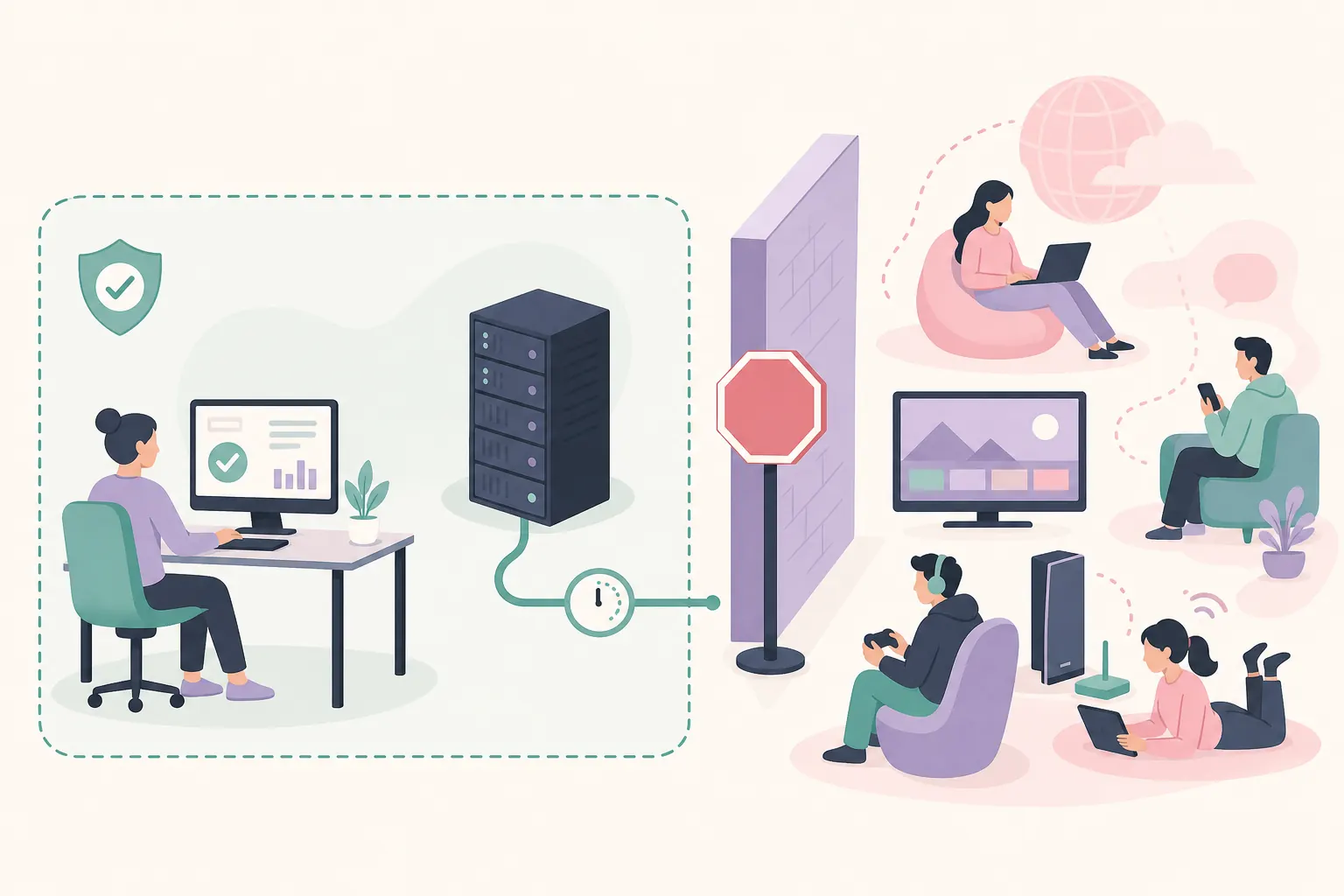
Datenverkehr zu verändern, um in einem Multiplayer-Spiel, einem fremden Dienst oder einer geschützten Sitzung einen Vorteil zu erhalten, ist ein anderer Zweck. Diese Seite liefert keine Spielefilter, Umgehungen oder versteckten Lag-Switch-Einstellungen. Für die Einrichtung nutze den Clumsy-Leitfaden; zur Auswahl des Werkzeugtyps den Netzwerkemulator-Leitfaden.
| Frage | Kontrollierter QA-Test | Störende Nutzung |
|---|---|---|
| Wem gehört der Verkehr? | Eigene Anwendung, eigenes Gerät oder freigegebene Umgebung | Fremder Nutzer, Dienst oder geschützte Sitzung |
| Was ist das Ziel? | Verzögerung, Retries und Recovery messen | Vorteil erzeugen oder Dienst stören |
| Wie wird begrenzt? | Enger Filter und eine Änderung | Breite oder versteckte Änderung |
| Was passiert danach? | Stop und Normalzustand prüfen | Andere bleiben mit einer Störung zurück |
02
Einen kontrollierten Clumsy-Lag-Test durchführen
Ein wiederholbarer Ablauf ist sicherer, als mehrere aggressive Funktionen gleichzeitig zu aktivieren.
Beginne mit einer unkritischen Anwendung oder einem lokalen Testdienst. Schreibe normale Antwortzeit, Timeout-Grenze, Ladeanzeige und erwartete Erholung auf. Verwende für sensible Daten Staging und ein Testkonto. Halte die offizielle Clumsy-0.3-Release und den Hash bereit.
Beim ersten Lauf wird nur eine Variable geändert: Lag. 200–300 Millisekunden sind meist leichter zu interpretieren als ein extremer Wert. Wähle den kleinsten passenden Filter, drücke Start, führe eine bekannte Aktion aus, sammle Belege und drücke Stop, bevor du weitere Einstellungen veränderst.
- 1. Test definierenAnwendung, Host oder Port, erwartetes Verhalten und Recovery-Prüfung festlegen.
- 2. Archiv prüfenOffizielles 0.3-ZIP verwenden, vollständig entpacken und Namen sowie Hash vergleichen.
- 3. Baseline messenNormale Antwortzeit und sichtbares Verhalten vor der Beeinträchtigung notieren.
- 4. Filter begrenzenNur den autorisierten Verkehr des Szenarios auswählen.
- 5. Eine Verzögerung setzenLag aktivieren, moderaten Wert eintragen, Start drücken und dieselbe Aktion ausführen.
- 6. Stop und VergleichStop drücken, Rückkehr der Baseline prüfen und alle Werte speichern.
03
Einen engen Filter und eine moderate Verzögerung wählen
Der Filter ist die Grenze des Experiments; der Delay-Wert ist nur ein Teil der Bedingung.
Ein Filter für sämtlichen Verkehr kann Browser, Updates, Telefonie, Remote-Zugriff und die Testanwendung gleichzeitig verlangsamen. Verwende möglichst einen bekannten Host, ein Protokoll oder einen Port. Wenn du nicht erklären kannst, was eine Regel trifft, kopiere sie nicht einfach aus einem Forum oder Video.
Auch die Richtung zählt. Ausgehende Verzögerung prüft das Warten vor dem Server; eingehende Verzögerung prüft Ladezustand und Timeout-Verhalten. Beginne mit kleinem Umfang und bewahre den Filter im Testbericht auf, damit er reproduzierbar bleibt.
Die konfigurierte Verzögerung ist nicht die gesamte vom Nutzer wahrgenommene Latenz. Die reale Round-Trip-Zeit bleibt bestehen und Clumsy addiert seine Änderung. Miss daher die Baseline und den hinzugefügten Wert getrennt. Bei Schwankungen hilft der Jitter-Leitfaden besser als ein fester Lag-Wert.
| Testfrage | Sichere Anfangsbedingung | Belege |
|---|---|---|
| Zeigt die UI einen Ladezustand? | Ein Staging-Ziel mit 200–300 ms | Zeitstempel, Aufnahme und UI-Zustand |
| Läuft der Request sauber ab? | Delay unter dem normalen Timeout | Client-, Server- und Timeout-Logs |
| Erzeugt Retry einen Doppelvorgang? | Testkonto und eine kontrollierte Anfrage | ID, Idempotenz und Serverdatensatz |
| Erholt sich die Anwendung? | Kurzer Lauf und danach Stop | Zweite Baseline-Messung |
04
Was während des Tests gemessen werden sollte
Ein Lag-Test ist erst nützlich, wenn das Ergebnis mit der Baseline verglichen werden kann.
Miss nicht nur eine langsamere Seite. Notiere, wann ein Klick bestätigt wird, ob ein Spinner erscheint, wie lange gewartet wird, ob Abbrechen funktioniert und ob ein Retry eine doppelte Anfrage erzeugt. Serverseitig gehören IDs, Zeitstempel, Statuscodes und Timeout-Logs in den Bericht. Eine fehlende Antwort beweist nicht, dass der Server die ursprüngliche Anfrage nicht verarbeitet hat.
Für Web- und Desktop-Clients notiere App-, Windows- und Clumsy-Version, Filter, Richtung, Verzögerung und Baseline. Wiederhole dieselbe Aktion ohne Änderung. Eine einzelne langsame Messung kann auch durch Update, Serverwarteschlange oder lokale Ressourcen verursacht werden.
Halte das Zeitfenster kurz. Clumsy verändert den echten Verkehr des Computers. Wenn Downloads, Gespräche oder Remote-Sitzungen betroffen sind, drücke sofort Stop, prüfe die Wiederherstellung und begrenze den Filter vor dem nächsten Versuch.
- Antwortzeit vor und während der Verzögerung
- Lade-, Timeout- und Retry-Zustände
- Server-IDs, Zeitstempel und Status
- Filter, Richtung, Wert und Dauer
- Zweite Baseline nach Recovery
05
Stop, Wiederherstellung und Fehlerbehebung
Recovery ist Teil des Tests und keine optionale Aufräumarbeit.
Drücke Stop, sobald die Beobachtung abgeschlossen ist. Pausiere oder schließe die Anwendung, wiederhole die Baseline-Aktion und prüfe normales Browsing oder den lokalen Dienst. Wenn die Verbindung instabil bleibt, kontrolliere Clumsy, die Filterbreite, andere Pakettools und die vollständige Archiv-Extraktion.
Bei einem Fehler beim Start des Filters hilft der Fehlercode-3-Leitfaden. Prüfe Architektur, Rechte, WinDivert-Dateien und konkurrierende Dienste, bevor du etwas entfernst. Eine Sicherheitswarnung ist kein Grund, ein modifiziertes Binary zu laden oder Schutzmaßnahmen blind abzuschalten.
Der Recovery-Bericht sollte festhalten, was gestoppt und geprüft wurde und ob die Baseline zurückkam. Wenn sie nach Stop und einem Neustart der autorisierten Testumgebung nicht zurückkehrt, beende das Experiment und informiere den Systemverantwortlichen.
Erst die Beeinträchtigung stoppen und die Baseline beweisen, danach genau eine Bedingung ändern.
06
Warum dieser Leitfaden keine Cheat-Einstellungen liefert
Die gleiche technische Funktion kann Zuverlässigkeit prüfen oder missbraucht werden; deshalb ist die Grenze ausdrücklich formuliert.
Diese Seite beschreibt Clumsy für Entwicklung, QA, Schulung und autorisierte Fehlersuche. Es gibt keine Spielfilter, Anti-Cheat-Umgehung, versteckten Lag-Switch-Profile oder Anleitungen, um andere Nutzer und Dienste zu stören.
Versprechen wie „undetectable lag switch“, Ping-Hack oder garantierter Vorteil sind Warnzeichen. Führe keine unbekannte Verpackung, modifizierte EXE oder Datei mit unpassenden Rechten aus. Prüfe Repository und Release-Historie des offiziellen Projekts.
Für einen echten QA-Fall ersetze „mach es laggy“ durch eine prüfbare Aussage: Staging-API um 250 ms verzögern, Ladezustand messen, Retry-Verhalten prüfen und nach Stop Recovery beweisen. So entstehen belastbare Ergebnisse innerhalb einer autorisierten Grenze.
07
Die praktische Antwort auf die Clumsy-Lag-Switch-Frage
Ja, Clumsy kann durch Verzögern passender Pakete einen lagähnlichen Zustand erzeugen. Nein, daraus folgt keine Erlaubnis, Spieler, Dienste oder geschützte Sitzungen heimlich zu stören. Die sinnvolle Grenze lautet: Frage definieren, offizielles 0.3 prüfen, Filter begrenzen, einen Wert ändern, messen, Stop drücken und Recovery beweisen.
Für den Einstieg nutze Clumsy verwenden. Einen festen Delay erklärt der Latenzsimulator-Leitfaden; für Paketverlust gibt es den Paketverlust-Leitfaden.
Häufige Fragen
Clumsy Lag Switch FAQ
Kann Clumsy als Lag Switch verwendet werden?
Es kann passende Pakete in einer eigenen oder autorisierten Umgebung verzögern. Diese Seite unterstützt keinen versteckten Lag Switch, kein Cheating und keine Störung Dritter.
Welcher Wert ist ein guter Anfang?
Beginne bei einem unkritischen Ziel mit 200–300 ms, miss die Baseline und ändere nur eine Funktion. Der richtige Wert hängt vom Testziel ab.
Sollte sämtlicher Verkehr gefiltert werden?
Meistens nicht. Ein bestimmter Host, ein Protokoll oder Port ist einfacher zu erklären und wiederherzustellen.
Gibt es einen nicht erkennbaren Game-Lag-Switch?
Diese Seite liefert keine Anti-Cheat-Umgehung, Spielefilter oder Anweisung für einen Vorteil in fremden Diensten.
Was tun, wenn die Verbindung nicht zurückkommt?
Stop drücken, Clumsy und WinDivert prüfen und den Fehlercode-3-Leitfaden lesen. Wenn die Recovery scheitert, Systemverantwortlichen informieren.
Ist Clumsy 0.3 weiterhin offiziell?
Die offizielle jagt/clumsy-Release-Liste wurde am 12.08.2026 geprüft und nennt 0.3 weiterhin als letzte veröffentlichte Version. Der CTA öffnet die offizielle GitHub-Release-Seite. Da die HTTP-Antworten der direkten Dateien in dieser Umgebung nicht bestätigt werden konnten, laden Sie die Datei dort herunter und prüfen Sie Dateiname, Größe und SHA-256 lokal.
Kann ich einen Clumsy Lag Switch in einem Online-Spiel verwenden?
Nur in einer eigenen oder ausdrücklich autorisierten Umgebung, wenn das Ziel QA oder Zuverlässigkeit ist. Verwenden Sie Clumsy nicht für Vorteile, Anti-Cheat-Umgehung, die Störung anderer Spieler oder zum Verbergen einer Lag-Bedingung in einem fremden Dienst.