

Prueba el mismo destino varias veces con una línea base limpia, compara ping o pathping desde el equipo y el router, y guarda los resultados. Usa Clumsy después solo para reproducir una pérdida controlada dentro de una prueba autorizada; no sirve para diagnosticar ni reparar una ruta del proveedor de Internet.
01
Qué significa la pérdida de paquetes antes de probarla
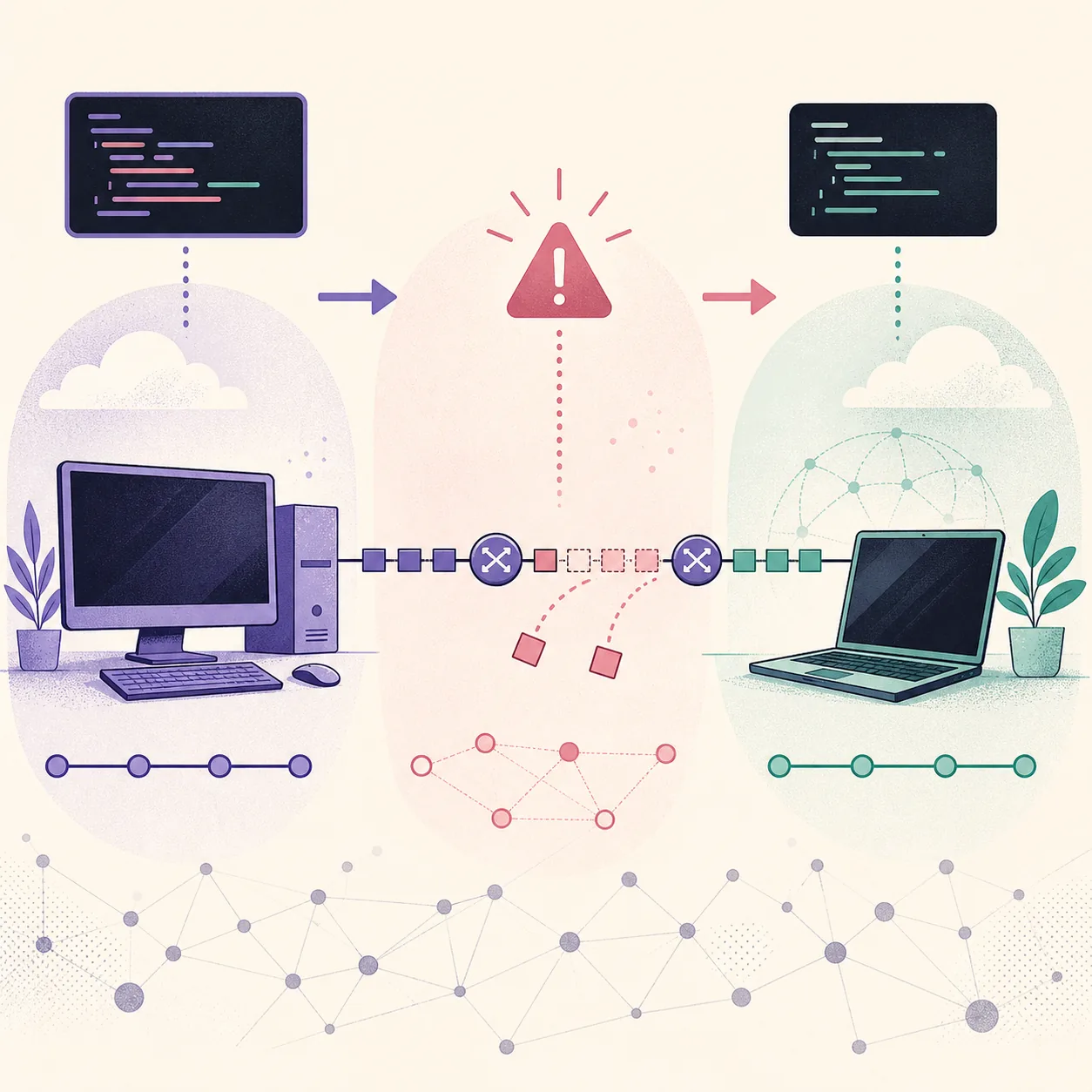
Hay pérdida de paquetes cuando los datos enviados por una ruta no llegan al siguiente punto esperado o la respuesta no vuelve a tiempo. El navegador puede mostrar un tiempo de espera, una llamada puede congelarse y una carga puede reintentarse. Son pistas útiles, pero ninguna demuestra por sí sola que la causa sea la pérdida: el DNS, la saturación del servidor, la interferencia Wi‑Fi, la congestión o un tiempo de espera de la aplicación pueden producir síntomas parecidos.
Por eso una prueba de pérdida de paquetes es una comparación, no un botón mágico. Elige un destino, define una ventana de tiempo, toma una línea base y recoge suficientes muestras. Comprueba el router local y un destino externo fiable. Si el router ya pierde paquetes, empieza por el enlace local. Si solo falla un destino lejano, repite desde otra red y considera la ruta o el propio servicio.
Mantén separadas las preguntas de diagnóstico y simulación. Una comprobación real pregunta si la conexión está perdiendo tráfico ahora. Una prueba con Clumsy pregunta cómo responde una aplicación cuando seleccionas tráfico y lo descartas deliberadamente. La guía del simulador de pérdida de paquetes de Clumsy cubre reintentos, operaciones duplicadas y recuperación después de elegir una condición controlada.
02
Empieza con una línea base limpia
Una línea base permite comparar resultados. Anota lo que mediste antes de interpretar un porcentaje.
Elige un destino estable que tengas permiso para probar y registra la fecha, el equipo Windows, la conexión Wi‑Fi o Ethernet, la interfaz utilizada y cualquier VPN o proxy. Pausa descargas, sincronización y videollamadas cuando sea posible. No mezcles varias pruebas a la vez: el tráfico paralelo puede cambiar justo el comportamiento que quieres observar.
Cuando el problema sea intermitente, prueba tres puntos: el router o gateway local, una dirección externa fiable y el servicio donde aparece el fallo. La comparación vale más que un número aislado. Un gateway limpio con pérdida solo en un servicio sugiere una ruta o destino específico; pérdida en el gateway apunta primero al enlace local.
Repite la misma comprobación en otro momento. Una respuesta perdida puede ser un evento breve y una muestra corta sin pérdidas no prueba que la conexión sea perfecta. Guarda el número de paquetes enviados, perdidos y recibidos, el retraso medio y el destino exacto. Así otra persona podrá repetir la prueba sin interpretar de forma distinta la palabra «lento».
- Registra la línea baseAnota destino, interfaz, hora, estado de la VPN y síntoma antes de ejecutar comandos.
- Comprueba el gatewayUsa la dirección del router para separar un problema Wi‑Fi o Ethernet de una ruta lejana.
- Comprueba otro destinoRepite la misma muestra contra un destino externo estable y conserva toda la salida.
- Repite más tardeEjecuta la prueba en otra ventana antes de llamar persistente a un pico breve.
| Evidencia | Qué puede indicar | Qué no demuestra |
|---|---|---|
| Pérdida en el gateway | El enlace local, router o segmento inalámbrico necesita revisión | Que el proveedor o el servicio remoto también pierdan paquetes |
| Pérdida en un destino externo | La ruta o el destino pueden estar afectados | Que todas las aplicaciones tengan la misma pérdida |
| Tiempo de espera de la aplicación | El producto vivió una operación lenta o fallida | Que los paquetes se descartaran en vez de retrasarse |
| Una respuesta perdida | Hay un evento que conviene repetir | Una tasa estable de pérdida a largo plazo |
03
Usa comandos de Windows para comprobar la pérdida
La primera comprobación suele ser ping contra el mismo destino y con una cantidad fija de solicitudes. Muestra paquetes enviados, respuestas, pérdida y tiempo de ida y vuelta. Algunos hosts bloquean ICMP; por eso una pérdida del 100 % puede significar que no responden a ping, no que se haya perdido todo el tráfico de la aplicación.
pathping añade una vista de la ruta y toma muestras de los saltos intermedios. Puede tardar varios minutos. Un router puede limitar las respuestas de diagnóstico y seguir reenviando el tráfico correctamente. Compara el patrón con los saltos posteriores en vez de culpar al primer porcentaje. Consulta la documentación de pathping de Microsoft para conocer sus opciones.
Para una captura más profunda, comprueba si tu versión de Windows ofrece pktmon y sigue la documentación de Pktmon de Microsoft. Úsalo con una hipótesis concreta y un intervalo corto. Guarda la salida y no cambies los filtros entre las dos ejecuciones que quieres comparar.
- Ejecuta un ping fijoUsa un destino y una cantidad conocida; guarda toda la salida, no solo el porcentaje final.
- Compara el gatewayRepite la muestra contra el router local cuando el problema parezca Wi‑Fi o Ethernet.
- Traza la rutaUsa pathping para obtener contexto, pero interpreta la pérdida intermedia junto con los saltos finales.
- Captura solo si hace faltaUsa Pktmon u otro método aprobado para una investigación enfocada y documenta el intervalo.
04
Cómo leer los resultados sin exagerar una conclusión
Busca consistencia entre destinos y horarios. Si el gateway está limpio y falla un solo servicio, repite desde otra red o pide evidencias del servidor antes de modificar tu red doméstica. Si el gateway pierde paquetes mientras fallan varias aplicaciones, revisa señal, cableado, carga del router, controladores e interferencias locales.
No conviertas cada fila de pathping en un diagnóstico. Los routers tratan las respuestas ICMP de manera distinta al tráfico reenviado. Es más convincente que el patrón continúe en los saltos posteriores y coincida con el fallo visible. Un retraso alto sin pérdida es un problema de latencia; una respuesta perdida sin impacto puede ser una limitación de medición.
Mantén una tabla pequeña con destino, tamaño de muestra, paquetes perdidos, retraso medio, hora, interfaz y síntoma. Si el resultado cambia después de reiniciar el router o cambiar un cable, registra esa acción. La reproducibilidad vale más que un porcentaje llamativo copiado de una sola ejecución.
| Patrón | Siguiente paso útil | No concluyas |
|---|---|---|
| Gateway y destino externo pierden | Revisar enlace, router, Wi‑Fi y cableado | Que la aplicación sea la causa principal |
| Gateway limpio; falla un servicio | Repetir por otra ruta y pedir logs del servicio | Que toda la conexión esté caída |
| No hay pérdida; el retraso es alto | Investigar latencia, colas o distancia de ruta | Que se estén descartando paquetes |
| Ping pierde; la app funciona | Comprobar si el destino limita ICMP | Que el tráfico de la aplicación tenga la misma tasa |
05
Cuándo ayuda una prueba online de pérdida de paquetes
Una prueba online puede ser una señal inicial cómoda porque ofrece un resultado rápido desde el navegador. Sirve para comparar antes y después, obtener una segunda referencia y dar a un compañero un procedimiento sencillo de repetir.
No sustituye al gateway ni al servicio afectado. El test del navegador usa su propio servidor, protocolo, ruta, tamaño de muestra y método. Por eso puede diferir de un juego, una VPN, una videollamada o una aplicación interna. La consulta amplia «packet loss test» suele apuntar a un comprobador online, mientras que esta página responde a la intención informativa de diagnosticar el resultado en Windows.
Si usas un test online, registra la URL, el servidor y la hora. No introduzcas direcciones privadas o datos de cuenta en un formulario desconocido. Si el resultado contradice tus comandos locales, repite ambos antes de escalar el incidente.
Las herramientas online miden la ruta hasta sus propios servidores. Apoyan una comparación, pero no prueban que todas las aplicaciones, rutas o dispositivos tengan la misma pérdida.
06
Usa Clumsy para simular después del diagnóstico
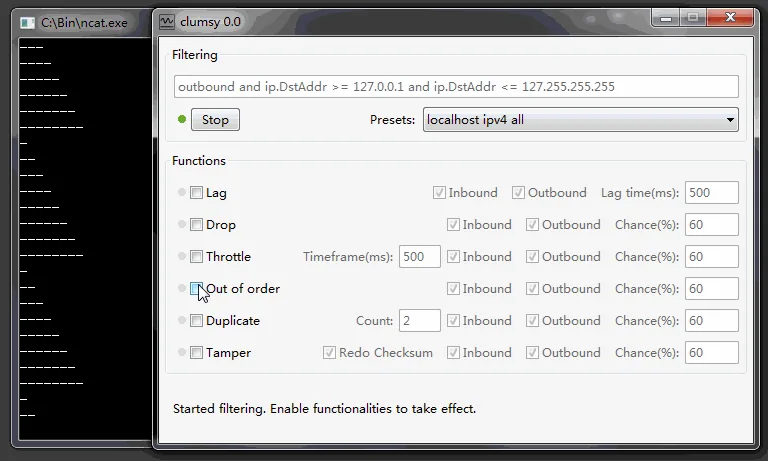
Clumsy responde a otra pregunta: ¿cómo se comporta una aplicación real de Windows cuando se deteriora de forma deliberada el tráfico seleccionado? Úsalo para QA, fiabilidad y recuperación con autorización, después de conocer la línea base normal. Descarga el ZIP oficial 0.3, extrae el archivo completo y mantén el filtro limitado. La página oficial de Clumsy 0.3 es la fuente del archivo que enlaza este sitio.
Activa Drop por separado con una probabilidad inicial moderada, ejecuta una operación conocida y registra el cliente, el servidor y la interfaz. Una respuesta perdida no demuestra que una mutación haya fallado: el servidor puede haberla completado antes de perder la respuesta. Comprueba identificadores, claves de idempotencia y registros antes de repetir acciones que creen mensajes, trabajos u operaciones sensibles.
Pulsa Stop, repite la línea base y confirma la recuperación. Para el procedimiento completo, usa la guía del simulador de pérdida de paquetes. Si Clumsy no puede iniciar el filtrado, consulta la guía del error code 3 en vez de tratar un fallo del controlador como evidencia de red.
07
Lista de comprobación para diagnosticar la pérdida
Antes de informar de una pérdida, asegúrate de que otra persona pueda repetir la pregunta. Incluye destino, cantidad de muestras, hora, interfaz, resultado del gateway, resultado externo, salida de comandos y síntoma. Si usaste una prueba online, anota el servidor y el método. Si usaste Clumsy, conserva sus resultados de simulación separados del diagnóstico.
Escala según el patrón, no según la línea más alarmante. Una pérdida local requiere revisar router, Wi‑Fi, cable o controlador. Una pérdida específica de un servicio requiere comparar la ruta y pedir logs del servicio. Una medición limpia con una aplicación que falla requiere revisar telemetría, tiempos de espera y reintentos del programa. A menudo el siguiente paso correcto es una comparación controlada, no aumentar la intensidad.
Detén la prueba cuando deje de estar autorizada o pueda afectar una conexión compartida. No uses Clumsy como lag switch, para evadir controles o para interferir con otros usuarios. Una prueba segura tiene alcance limitado, condición reversible y una comprobación final de recuperación.
- Define la aplicación, destino y síntoma que quieres explicar.
- Ejecuta una línea base limpia contra el gateway y un destino externo.
- Guarda la salida de ping, pathping o captura con hora y destino exactos.
- Compara varias muestras en vez de convertir una respuesta perdida en una tasa.
- Separa el diagnóstico real de la simulación deliberada de Clumsy.
- Detén la prueba autorizada y confirma la recuperación antes de terminar.
Preguntas frecuentes
Preguntas frecuentes sobre probar la pérdida de paquetes en Windows
¿Cuál es la forma más sencilla de probar la pérdida de paquetes en Windows?
Empieza con una muestra fija de ping al gateway local y a un destino externo fiable. Guarda toda la salida, repítela y compara el patrón, no solo un porcentaje.
¿Una pérdida de ping del 100 % demuestra que no tengo Internet?
No. El destino puede bloquear o limitar ICMP. Compara el gateway, otro destino y la aplicación que falla antes de tratarlo como una caída completa.
¿Debo usar un comprobador online?
Puede aportar una segunda comparación, pero mide la ruta hacia su propio servidor. Combínalo con la comprobación local y la evidencia del servicio afectado.
¿Clumsy diagnostica la pérdida real?
No. Clumsy cambia deliberadamente el tráfico seleccionado para probar la resistencia de una aplicación. Usa ping, pathping, una captura aprobada y logs para investigar la pérdida real.
¿Cuál es la diferencia entre pérdida y latencia?
La latencia es el tiempo de llegada; la pérdida significa que el tráfico o la respuesta no llega. Los reintentos pueden hacer que la pérdida parezca latencia adicional.
¿Por qué la prueba pasó después sin cambiar nada?
La pérdida puede ser intermitente y depender del Wi‑Fi, la congestión, la ruta o la política de respuestas del destino. Repite la misma prueba y registra las condiciones.