

同じ宛先をクリーンな状態で複数回測定し、ルーターと外部宛先のpingまたはpathpingを比較して、生の結果を保存します。Clumsyは実際のパケットロスを診断する道具ではなく、許可されたアプリの耐障害性を確認するために、選択した通信を意図的に落とす道具です。
01
テスト前に知っておきたいパケットロス
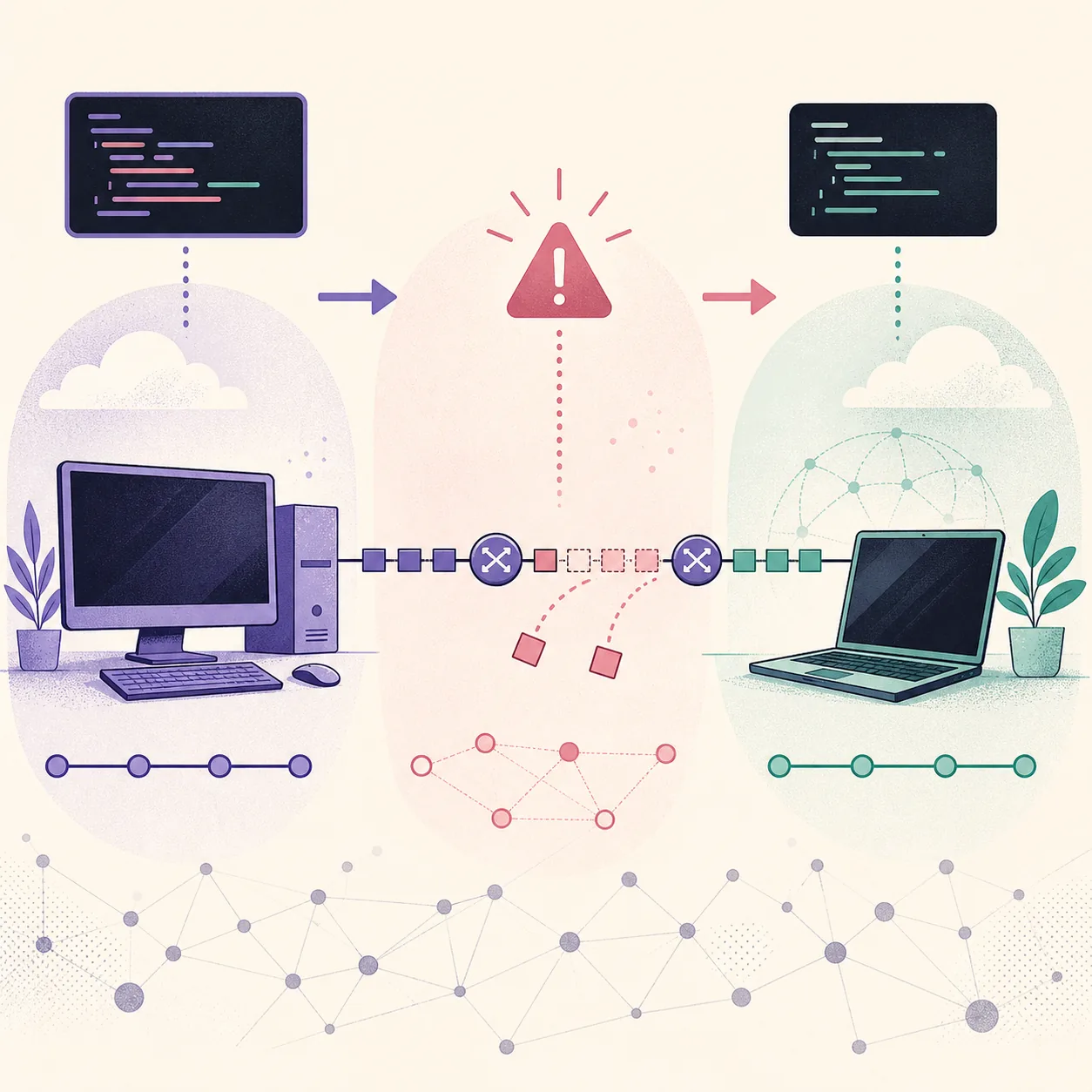
パケットロスとは、送信したデータが次の中継点に届かなかったり、応答が測定時間内に戻らなかったりする状態です。ブラウザーのタイムアウト、通話の停止、アップロードの再試行などが起こります。ただし、これらの症状だけでは原因を断定できません。DNSの遅延、サーバー負荷、Wi‑Fi干渉、経路の混雑、アプリ側のタイムアウトも似た挙動を作ります。
パケットロスのテストは、1回の数値を見る作業ではなく、同じ条件を比較する作業です。確認対象、時間帯、基準値、サンプル数を決めてください。ローカルゲートウェイと安定した外部宛先を両方確認すると、問題がPCや家庭内ネットワークに近いのか、特定の経路やサービスに限定されるのかを分けやすくなります。
実障害の診断と再現テストは分けて考えます。診断は「今の接続で本当に失われているか」を確認するものです。Clumsyは「選択した通信を意図的に落としたら実アプリがどう動くか」を確認するものです。再現テストの詳細はClumsyパケットロスシミュレーターガイドで説明しています。
02
クリーンな基準値を最初に取る
基準値がなければ、後の結果が改善したのか悪化したのか判断できません。測定前の条件を残しましょう。
テストしてよい安定した宛先を1つ選び、日付、Windows端末、Wi‑Fiか有線か、使用中のVPNやプロキシを記録します。可能なら大きなダウンロード、クラウド同期、ビデオ通話を一時停止してください。複数の診断を同時に走らせると、測りたい通信に別の負荷が加わります。
断続的な問題なら、ローカルのルーター、信頼できる外部アドレス、実際に失敗しているサービスの3点を比較します。ゲートウェイにもロスがあれば、まずWi‑Fi、ケーブル、ルーター、NICを調べます。ゲートウェイが正常で特定のサービスだけ失敗するなら、別回線からの再確認やサービス側のログが必要です。
同じサンプルを別の時間帯にも繰り返します。1回の応答欠落は一時的なイベントかもしれず、短いサンプルでロスがゼロでも完全な回線だとは言えません。送信数、欠落数、平均遅延、宛先、時刻を保存すると、サポート担当者も同じ問いを再現できます。
- 基準条件を記録宛先、インターフェース、時刻、VPNの状態、アプリの症状を先に残します。
- ゲートウェイを確認ローカルルーターへの測定で、家庭内の問題か遠い経路かを切り分けます。
- 外部宛先を確認安定した外部宛先で同じ回数を測定し、生の出力を保存します。
- 時間を変えて再測定短いピークを恒常的な故障と判断する前に同じ条件で再実行します。
| 観測結果 | 考えられる手がかり | 証明できないこと |
|---|---|---|
| ゲートウェイにもロス | PC、Wi‑Fi、ルーター、ケーブルの確認が必要 | ISPや遠いサービスにも同じロスがあること |
| 外部宛先だけロス | 経路または宛先固有の問題の可能性 | すべてのアプリが同じ割合で失われること |
| アプリのタイムアウト | アプリが遅いか失敗したこと | 原因がロスであり遅延ではないこと |
| 1回だけ応答欠落 | 再現して確認する価値のあるイベント | 長期的に安定したロス率 |
03
Windowsのコマンドでパケットロスを確認する
最初は同じ宛先に対して一定回数のpingを実行します。送信数、応答数、ロス、往復時間が得られます。ただしICMPを拒否するホストもあるため、100%ロスは「pingに応答しない」だけかもしれません。アプリケーションの通信がすべて失われたと解釈しないでください。
pathpingは経路と中間ホップのサンプルを確認する方法です。完了まで時間がかかることがあり、ルーターが診断応答だけを制限して、実際の転送は正常に行っている場合もあります。最初に見つかったパーセントだけを原因と決めず、後続ホップにもパターンが続くかを確認してください。詳しくはMicrosoftのpathping説明を参照します。
Windows側のパケットをより詳しく調べる必要がある場合は、使用しているビルドでpktmonが利用できるかを確認し、MicrosoftのPktmon説明に従います。仮説、対象インターフェース、短い測定時間を決めて、比較中にフィルターを変更しないことが重要です。
- 固定回数のping宛先と回数を固定し、最後の割合だけでなく完全な出力を保存します。
- ゲートウェイと比較Wi‑Fiや有線の問題が疑われるときは、ローカルルーターにも同じ測定を行います。
- pathpingで経路を見る中間ホップだけで判断せず、後続ホップとアプリの症状を一緒に読みます。
- 必要時だけPktmon承認された短いキャプチャに限定し、コマンドと条件を記録します。
04
結果を読み違えないための見方
宛先と時間帯を変えたときにも同じ傾向が出るかを見ます。ゲートウェイが正常で1つのサービスだけ失敗するなら、別回線からの再確認やサーバーログの依頼が先です。ゲートウェイでロスが発生し、複数アプリが同時に失敗するなら、信号強度、ケーブル、ルーター負荷、ドライバー、周辺干渉を確認します。
pathpingのすべての行を故障原因に変換しないでください。ルーターはICMP応答と転送トラフィックを異なる扱いにすることがあります。後ろのホップまでロスの傾向が続き、実際の症状と時間が一致することの方が強い証拠です。ロスがなく遅いなら遅延の問題であり、ロスと同じ意味ではありません。
宛先、サンプル数、欠落数、平均遅延、時刻、インターフェース、症状を小さな表に残します。ルーターの再起動やケーブル交換で結果が変わった場合は、その操作も記録してください。単発の大きな数字より、条件を再現できる記録が役立ちます。
| パターン | 次に行うこと | 避ける結論 |
|---|---|---|
| ゲートウェイと外部の両方でロス | ローカルリンク、ルーター、Wi‑Fi、ケーブルを確認 | アプリが根本原因だと決めること |
| ゲートウェイ正常、1サービスだけ失敗 | 別経路とサービス側ログで再確認 | インターネット全体が停止したと決めること |
| ロスなし、遅延だけ高い | 遅延、キュー、経路距離を調べる | パケットが捨てられたと決めること |
| pingは失敗、アプリは動く | 宛先のICMP制限を確認 | アプリ通信も同じ率で失われたと決めること |
05
オンラインのパケットロステストが役立つ場面
オンラインテストはブラウザーからすぐ確認できるため、最初の目安や再測定の比較対象として便利です。場所を変えずに前後を比べたり、技術に詳しくない担当者が同じ結果を再現したりするときにも使えます。
ただし、オンラインテストはそのサービスのサーバー、プロトコル、経路、サンプル数、測定方法を使います。ゲーム、VPN、通話、社内アプリとは経路が異なるかもしれません。大きな検索語「packet loss test」はオンライン測定サービスを探す意図が強く、ここではWindowsで結果を診断する情報意図を扱います。
オンライン結果を使う場合はURL、サーバー、測定時刻、方法を保存します。知らないフォームに内部アドレスやアカウント情報を入力しないでください。ローカルコマンドと違う結果になったら、どちらかをすぐ否定せず同じ条件で両方を再測定します。
オンラインツールが測るのは、そのツール自身のサーバーまでの経路です。比較材料にはなりますが、すべてのアプリ、経路、端末が同じロス率だとは証明できません。
06
診断後にClumsyでパケットロスを再現する
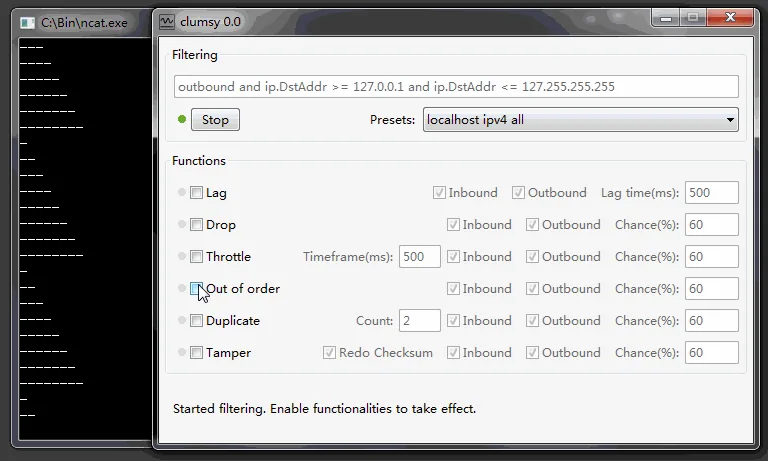
Clumsyは「選択した通信を意図的に悪化させたとき、実際のWindowsアプリはどう反応するか」を確認する道具です。通常の基準値を確認した後、許可されたQAや信頼性テストで使います。公式0.3のZIPをすべて展開し、フィルターを狭く保ってください。配布元はこのサイトがリンクしている公式Clumsy 0.3 Releaseです。
Dropだけを控えめな値で有効にし、既知の操作を1回実行して、クライアント、サーバー、画面の状態を記録します。応答が失われてもサーバー側の処理が失敗したとは限りません。リクエストID、冪等性キー、サーバーの記録を確認してから、メッセージやジョブを作成する操作を再実行します。
Stopを選び、基準操作をもう一度行って復旧を確認します。手順全体はClumsyパケットロスシミュレーターガイド、Clumsy自身がフィルタリングを開始できない場合はエラーコード3のトラブルシューティングを参照してください。ドライバーエラーを実回線の証拠にしないことが大切です。
07
パケットロス診断チェックリスト
報告する前に、別の人が同じ疑問を再現できるかを確認します。宛先、サンプル数、時刻、インターフェース、ゲートウェイ結果、外部結果、コマンド出力、画面の症状を含めてください。オンラインテストを使ったならサーバーと方法も記録します。Clumsyを使った結果は実障害の診断記録と分けます。
最も不安に見える1行ではなく、パターンに合わせて次の行動を選びます。ローカルのロスなら、Wi‑Fi、ケーブル、ルーター、ドライバーです。特定サービスだけなら、経路比較とサービス側ログです。測定が正常なのにアプリだけ失敗するなら、アプリのテレメトリ、タイムアウト、再試行を調べます。
共有回線に影響する、または許可範囲を外れる場合はテストを止めます。Clumsyをラグスイッチ、対策回避、他者への妨害に使わないでください。安全なテストには狭い範囲、元に戻せる条件、終了後の復旧確認があります。
- 説明したいアプリ、宛先、症状を1つに定める。
- 変更前にゲートウェイと外部宛先の基準値を取る。
- ping、pathping、キャプチャの生データを時刻とともに保存する。
- 1回の欠落を率とみなさず、複数サンプルを比較する。
- 実際の診断とClumsyの意図的な再現を分ける。
- 許可されたテストを止め、端末の通信が戻ったことを確認する。
よくある質問
Windowsでパケットロスをテストする方法:よくある質問
Windowsで最も簡単にパケットロスを確認する方法は?
ローカルゲートウェイと安定した外部宛先に対して、回数を固定したpingを行います。完全な出力を保存し、時間を変えて結果を比較してください。
pingが100%ロスならインターネットが停止していますか?
必ずしもそうではありません。宛先がICMPを拒否している可能性があります。ゲートウェイ、別の宛先、実際に失敗しているアプリを比較します。
オンラインのパケットロスチェッカーを使うべきですか?
2つ目の比較材料にはなりますが、測定対象はそのサービスのサーバーまでの経路です。ローカル測定とサービス側の証拠を組み合わせてください。
Clumsyで実際のパケットロスを診断できますか?
できません。Clumsyはアプリの耐障害性を調べるために通信を意図的に変えます。実際の診断にはping、pathping、承認されたキャプチャ、ログを使います。
パケットロスと遅延の違いは?
遅延は到着までの時間で、ロスは通信や応答が届かない状態です。再試行によってロスが追加の遅延に見えることがあるため、時刻とログを確認します。
何も変えていないのにテストが成功したのはなぜですか?
ロスはWi‑Fi状態、混雑、経路、宛先の応答ポリシーで変化します。同じ条件を別の時間にも実行し、測定環境を記録してください。