

Teste o mesmo destino várias vezes em condições normais, compare ping ou pathping com o gateway e com um destino externo e guarde a saída completa. Use o Clumsy depois apenas para reproduzir uma perda conhecida em um teste autorizado; ele não diagnostica o provedor nem conserta uma rota com problema.
01
O que significa perda de pacotes antes do teste
Perda de pacotes ocorre quando os dados enviados não chegam ao próximo ponto esperado ou a resposta não retorna dentro do tempo medido. O navegador pode exibir timeout, uma chamada pode travar e um upload pode ser repetido. Esses sintomas são pistas, não prova: DNS lento, carga do servidor, interferência do Wi‑Fi, congestionamento e timeout do aplicativo podem produzir o mesmo comportamento.
Por isso, um teste de perda de pacotes é uma comparação, não uma única porcentagem. Escolha o destino, o período, uma linha de base e uma quantidade suficiente de amostras. Teste o gateway local e um destino externo confiável. Perda no gateway aponta primeiro para o enlace local; perda em apenas um serviço distante exige repetir o caminho e, quando possível, consultar logs do servidor.
Separe diagnóstico e simulação. O diagnóstico pergunta se a conexão está perdendo tráfego agora. O Clumsy pergunta como um aplicativo real reage quando o tráfego selecionado é prejudicado de propósito. O guia do simulador de perda de pacotes do Clumsy explica retries, operações duplicadas e recuperação depois que a condição é definida.

02
Comece com uma linha de base limpa
Sem uma linha de base, você não sabe se o resultado seguinte melhorou ou piorou. Registre as condições antes de interpretar o número.
Escolha um destino estável que você tenha autorização para testar e registre data, computador Windows, Wi‑Fi ou Ethernet, interface usada, VPN e proxy. Se possível, pause downloads grandes, sincronização e chamadas de vídeo. Vários testes ao mesmo tempo adicionam carga e podem alterar justamente o comportamento que você quer medir.
Em um problema intermitente, compare o roteador ou gateway local, um endereço externo confiável e o serviço onde a falha aparece. Um gateway limpo com apenas um serviço falhando é diferente de perda no gateway e em vários aplicativos. Refaça a comparação por outra conexão antes de trocar configurações locais.
Repita a medição em outro horário. Uma resposta perdida pode ser um evento curto, e uma amostra pequena sem perdas não prova que a conexão é perfeita. Guarde quantidade enviada, quantidade perdida, atraso médio, destino e horário para que outra pessoa possa reproduzir o teste.
- Registrar a linha de baseAnote destino, interface, horário, VPN e o sintoma do aplicativo.
- Testar o gatewayUse o roteador local para separar problema de Wi‑Fi ou Ethernet de uma rota distante.
- Testar um destino externoRepita a mesma amostra e guarde toda a saída do comando.
- Repetir mais tardeConfirme que um pico breve não virou uma conclusão permanente.
| Evidência | O que pode indicar | O que não prova |
|---|---|---|
| Perda no gateway | Enlace local, roteador ou Wi‑Fi precisa de revisão | Que o provedor e o serviço remoto também perdem |
| Perda no destino externo | Rota ou destino específico pode estar afetado | Que todos os aplicativos têm a mesma taxa |
| Timeout do aplicativo | O produto teve uma operação lenta ou falhou | Que os pacotes foram descartados e não atrasados |
| Uma resposta ausente | Evento que merece repetição | Uma taxa estável de longo prazo |
03
Use comandos do Windows para verificar a perda
A primeira verificação costuma ser ping com uma quantidade fixa de solicitações para o mesmo destino. Ela mostra pacotes enviados, respostas, perda e tempo de ida e volta. Alguns hosts bloqueiam ICMP; portanto, perda de 100% pode significar que o destino não responde ao ping, e não que todo o tráfego do aplicativo foi perdido.
pathping adiciona a rota e amostras dos saltos intermediários. Ele pode levar alguns minutos. Um roteador pode limitar respostas de diagnóstico e continuar encaminhando o tráfego normalmente. Não culpe o primeiro salto com porcentagem; observe se o padrão continua nos saltos seguintes. Consulte a documentação do pathping da Microsoft.
Para uma investigação mais profunda, confira se sua versão do Windows oferece pktmon e siga a documentação do Pktmon da Microsoft. Use uma hipótese, um filtro e um período curto. Salve a saída e não mude o filtro entre os testes comparados.
- Executar ping fixoFixe destino e quantidade e conserve a saída completa.
- Comparar o gatewayTeste também o roteador quando o problema parecer Wi‑Fi ou Ethernet.
- Observar o caminhoUse pathping, mas leia a perda intermediária junto com os saltos finais.
- Capturar apenas se necessárioUse Pktmon de forma curta, específica e documentada.
04
Como ler o resultado sem exagerar a conclusão
Procure um padrão consistente entre destinos e horários. Se o gateway estiver limpo e apenas um serviço falhar, repita por outra rota e peça evidências do servidor. Se o gateway perder pacotes enquanto vários aplicativos falham, examine sinal, cabo, carga do roteador, driver e interferência local.
Não transforme cada linha do pathping em diagnóstico. Roteadores tratam respostas ICMP de modo diferente do tráfego encaminhado. O sinal mais forte é uma perda que continua nos saltos posteriores e coincide com o sintoma visível. Atraso alto sem perda é primeiro um problema de latência, não uma prova de descarte.
Mantenha uma tabela com destino, tamanho da amostra, pacotes perdidos, atraso médio, horário, interface e sintoma. Registre reinício do roteador, troca de cabo ou mudança de rede. Reprodutibilidade é mais útil que uma porcentagem impressionante de uma única execução.
| Padrão | Próximo passo | Não conclua |
|---|---|---|
| Gateway e externo perdem | Verificar enlace, roteador, Wi‑Fi e cabos | Que o aplicativo é a causa |
| Gateway limpo, um serviço falha | Comparar outra rota e logs do serviço | Que toda a conexão caiu |
| Sem perda, mas atraso alto | Investigar latência, filas e distância | Que pacotes estão sendo descartados |
| Ping perde, aplicativo funciona | Verificar limite de ICMP no destino | Que o tráfego do app perde igual |
05
Quando um teste online de perda ajuda
Um teste online oferece um sinal rápido pelo navegador. Ele pode servir como comparação antes/depois, segunda medição ou procedimento simples para um colega repetir. Registre servidor, método e horário, porque esses detalhes mudam o resultado.
O teste usa seu próprio servidor, protocolo, rota e quantidade de amostras. Por isso pode diferir de jogo, VPN, chamada de vídeo ou aplicativo interno. O termo amplo «packet loss test» costuma apontar para um verificador online; esta página atende à intenção informativa de diagnosticar o resultado no Windows.
Não coloque endereços internos ou dados de conta em formulários desconhecidos. Se o resultado online contradizer ping ou pathping, repita os dois testes em condições comparáveis antes de descartar um deles.
Ferramentas online medem o caminho até seus próprios servidores. Elas ajudam na comparação, mas não provam que todas as rotas e aplicações têm a mesma taxa de perda.
06
Use Clumsy para simular depois do diagnóstico
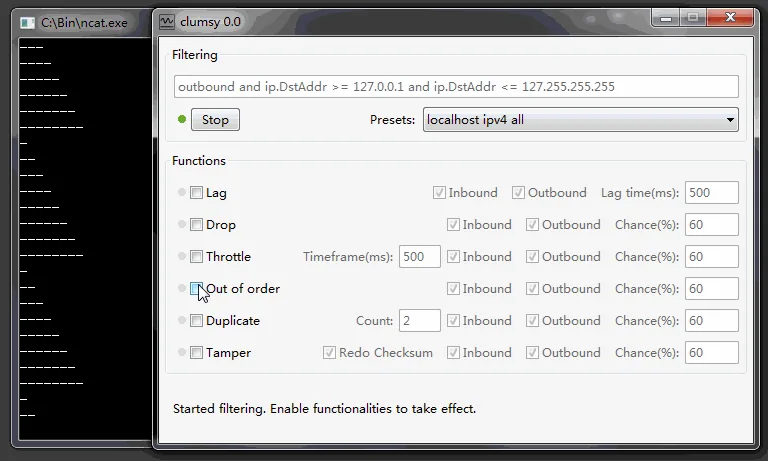
O Clumsy responde a outra pergunta: como um aplicativo Windows real reage quando o tráfego selecionado é prejudicado de propósito? Use-o em testes autorizados de QA, confiabilidade e recuperação depois de conhecer o comportamento normal. Baixe o arquivo oficial 0.3, extraia tudo e mantenha o filtro estreito. A fonte é a Release oficial do Clumsy 0.3.
Ative apenas Drop com um valor inicial moderado, execute uma operação conhecida uma vez e observe cliente, servidor e interface. Uma resposta perdida não prova que o servidor falhou: ele pode ter concluído antes do descarte. Confira IDs de requisição, chaves de idempotência e registros do servidor antes de repetir uma operação que cria mensagem ou tarefa.
Selecione Stop, repita a linha de base e confirme a recuperação. O procedimento completo está no guia do simulador de perda de pacotes do Clumsy. Se o Clumsy não iniciar a filtragem, consulte a página do erro code 3 em vez de tratar erro de driver como evidência da rede.
07
Checklist para diagnosticar perda de pacotes
Antes de informar uma perda, confirme que outra pessoa conseguiria repetir a pergunta. Inclua destino, quantidade de amostras, horário, interface, resultado do gateway, resultado externo, saída dos comandos e sintoma. Se usou um teste online, registre servidor e método. Mantenha os resultados do Clumsy separados do diagnóstico real.
Escolha o próximo passo pelo padrão. Perda local pede revisão de Wi‑Fi, cabo, roteador ou driver. Perda específica de um serviço pede comparação de rota e logs do serviço. Medições limpas com aplicativo falhando pedem revisão de telemetria, timeout e retries. Muitas vezes uma comparação controlada é mais útil que aumentar a intensidade do teste.
Pare quando o teste sair do escopo autorizado ou puder afetar uma conexão compartilhada. O Clumsy não deve ser usado como lag switch, para burlar anti-cheat ou interferir em outros usuários. Um teste seguro é limitado, reversível e termina com prova de recuperação.
- Defina o aplicativo, destino e sintoma que deseja explicar.
- Faça a linha de base no gateway e em um destino externo antes de alterar algo.
- Guarde a saída de ping, pathping ou captura com horário e destino.
- Compare várias amostras em vez de transformar uma resposta perdida em taxa.
- Separe diagnóstico real da simulação deliberada do Clumsy.
- Pare o teste autorizado e confirme a recuperação antes de terminar.
Perguntas frequentes
Como testar perda de pacotes no Windows: perguntas frequentes
Qual é a forma mais simples de testar perda de pacotes no Windows?
Faça uma amostra fixa de ping para o gateway local e para um destino externo confiável. Guarde a saída completa e repita a medição antes de concluir.
Perda de 100% no ping prova que a internet caiu?
Não. O destino pode bloquear ou limitar ICMP. Compare gateway, outro destino e o aplicativo que realmente está falhando.
Devo usar um verificador online de perda de pacotes?
Ele pode oferecer uma segunda comparação, mas mede o caminho até o próprio servidor. Combine-o com a medição local e os logs do serviço.
O Clumsy diagnostica perda real?
Não. O Clumsy altera o tráfego selecionado de propósito para testar a resistência de um aplicativo. Para diagnóstico, use ping, pathping, Pktmon e logs.
Qual é a diferença entre perda de pacotes e latência?
Latência é o tempo de viagem; perda significa que o tráfego ou a resposta não chega. Retries podem fazer a perda parecer atraso adicional.
Por que o teste passou depois sem eu mudar nada?
A perda pode ser intermitente e depender de Wi‑Fi, congestionamento, rota ou política de resposta do destino. Repita com as mesmas condições e registre o contexto.