

Testa più volte la stessa destinazione in condizioni normali, confronta ping o pathping verso il gateway e verso una destinazione esterna e conserva l'output completo. Usa Clumsy solo dopo, per riprodurre una perdita nota in un test autorizzato: non diagnostica il provider e non ripara una rotta difettosa.
01
Che cosa significa perdita di pacchetti prima del test
La perdita di pacchetti si verifica quando i dati inviati non arrivano al punto successivo previsto oppure la risposta non torna entro il tempo misurato. Il browser può mostrare un timeout, una chiamata può bloccarsi e un caricamento può ripartire. Sono indizi, non prove: DNS lento, carico del server, interferenze Wi‑Fi, congestione e timeout dell'applicazione possono avere lo stesso aspetto.
Un test di perdita di pacchetti è quindi un confronto. Scegli una destinazione, un intervallo, una baseline e un numero sufficiente di campioni. Controlla il gateway locale e una destinazione esterna affidabile. La perdita sul gateway orienta verso il collegamento locale; la perdita soltanto su un servizio remoto richiede un nuovo confronto e, quando possibile, i log del server.
Tieni separati diagnosi e simulazione. La diagnosi chiede se la connessione sta perdendo traffico adesso. Clumsy chiede come reagisce un'app reale quando il traffico selezionato viene peggiorato intenzionalmente. La guida al simulatore di perdita di pacchetti Clumsy tratta retry, operazioni duplicate e ripristino dopo la scelta della condizione.

02
Inizia con una baseline pulita
Senza una baseline non puoi sapere se il risultato successivo è migliorato o peggiorato. Registra le condizioni prima di interpretare una percentuale.
Scegli una destinazione stabile che hai il permesso di testare e annota data, computer Windows, Wi‑Fi o Ethernet, interfaccia, VPN e proxy. Se possibile, metti in pausa download, sincronizzazione e videochiamate. Più test simultanei aggiungono carico e possono cambiare proprio il comportamento che vuoi misurare.
Se il problema è intermittente, confronta il router o gateway locale, un indirizzo esterno affidabile e il servizio in cui appare l'errore. Un gateway pulito con un solo servizio che fallisce ha un significato diverso dalla perdita sul gateway e in più applicazioni. Ripeti il confronto da un'altra connessione prima di cambiare la configurazione locale.
Ripeti la stessa misurazione in un altro momento. Una risposta mancante può essere un evento breve e un campione piccolo senza perdite non dimostra che la connessione sia perfetta. Conserva pacchetti inviati e persi, latenza media, destinazione e orario per rendere il test ripetibile.
- Registrare la baselineAnnota destinazione, interfaccia, orario, VPN e sintomo dell'applicazione.
- Controllare il gatewayUsa il router locale per separare un problema Wi‑Fi o Ethernet da una rotta distante.
- Controllare una destinazione esternaRipeti lo stesso campione e conserva l'output completo.
- Ripetere più tardiNon trasformare un picco breve in una diagnosi permanente senza una seconda prova.
| Evidenza | Che cosa può indicare | Che cosa non dimostra |
|---|---|---|
| Perdita sul gateway | Controllare collegamento locale, router o rete wireless | Che anche provider e servizio remoto perdano pacchetti |
| Perdita sulla destinazione esterna | Possibile problema di rotta o destinazione | Che tutte le applicazioni abbiano la stessa percentuale |
| Timeout dell'app | Operazione lenta o fallita nel prodotto | Che i pacchetti siano stati scartati e non ritardati |
| Una risposta mancante | Evento da ripetere | Una percentuale stabile nel lungo periodo |
03
Usa i comandi Windows per verificare la perdita
Il primo controllo usa di solito ping con un numero fisso di richieste verso la stessa destinazione. Mostra pacchetti inviati, risposte, perdita e tempo di andata e ritorno. Alcuni host bloccano ICMP: una perdita del 100% può quindi significare che la destinazione non risponde al ping, non che tutto il traffico dell'applicazione sia perso.
pathping aggiunge il percorso e campioni sui salti intermedi. Può richiedere alcuni minuti. Un router può limitare le risposte diagnostiche e inoltrare comunque il traffico normalmente. Non attribuire la causa al primo salto con una percentuale: verifica se il modello continua nei salti successivi. Consulta la documentazione Microsoft di pathping.
Per un controllo più profondo, verifica se la tua versione di Windows offre pktmon e segui la documentazione Microsoft di Pktmon. Mantieni un'ipotesi, un filtro e un intervallo breve. Salva l'output e non cambiare il filtro tra le prove confrontate.
- Eseguire un ping fissoFissa destinazione e numero di richieste e conserva tutto l'output.
- Confrontare il gatewayTesta anche il router se il problema sembra legato a Wi‑Fi o Ethernet.
- Leggere il percorsoUsa pathping, ma interpreta i salti intermedi insieme a quelli finali.
- Catturare solo quando serveUsa Pktmon in modo breve, mirato e documentato.
04
Leggere i risultati senza esagerare la conclusione
Cerca un modello coerente tra destinazioni e orari. Se il gateway è pulito e fallisce un solo servizio, ripeti da un'altra rotta e chiedi i log del servizio. Se il gateway perde pacchetti mentre falliscono più applicazioni, controlla segnale, cavo, carico del router, driver e interferenze locali.
Non trasformare ogni riga di pathping in una diagnosi. I router trattano le risposte ICMP in modo diverso dal traffico inoltrato. Il segnale più forte è una perdita che continua nei salti successivi e coincide con il sintomo visibile. Latenza alta senza perdita è prima di tutto un problema di latenza.
Mantieni una tabella con destinazione, dimensione del campione, pacchetti persi, latenza media, orario, interfaccia e sintomo. Registra riavvii del router, cambio del cavo o della rete. La riproducibilità è più utile di un numero spettacolare ottenuto una sola volta.
| Modello | Prossimo passo | Non concludere |
|---|---|---|
| Gateway ed esterno perdono | Controllare collegamento, router, Wi‑Fi e cavi | Che la causa sia l'applicazione |
| Gateway pulito, un servizio fallisce | Confrontare un'altra rotta e i log del servizio | Che tutta la connessione sia caduta |
| Nessuna perdita, latenza alta | Indagare latenza, code e distanza | Che i pacchetti vengano scartati |
| Ping perde, app funziona | Controllare la limitazione ICMP della destinazione | Che il traffico dell'app perda allo stesso modo |
05
Quando un test online di perdita è utile
Un test online offre rapidamente un segnale dal browser. Può servire come confronto prima/dopo, seconda misurazione o procedura semplice da ripetere con un collega. Registra comunque server, metodo e orario, perché questi dettagli cambiano il risultato.
Lo strumento online usa il proprio server, protocollo, rotta e numero di campioni. Può quindi differire da un gioco, una VPN, una videochiamata o un'app interna. Il termine ampio «packet loss test» spesso indica un verificatore online; questa pagina risponde invece all'intento informativo di diagnosticare il risultato in Windows.
Non inserire indirizzi interni o dati di account in moduli sconosciuti. Se il risultato online contraddice ping o pathping, ripeti entrambi in condizioni confrontabili prima di ignorarne uno.
Gli strumenti online misurano il percorso verso i propri server. Offrono un confronto, ma non dimostrano che tutte le rotte e applicazioni abbiano la stessa perdita.
06
Usa Clumsy per simulare dopo la diagnosi
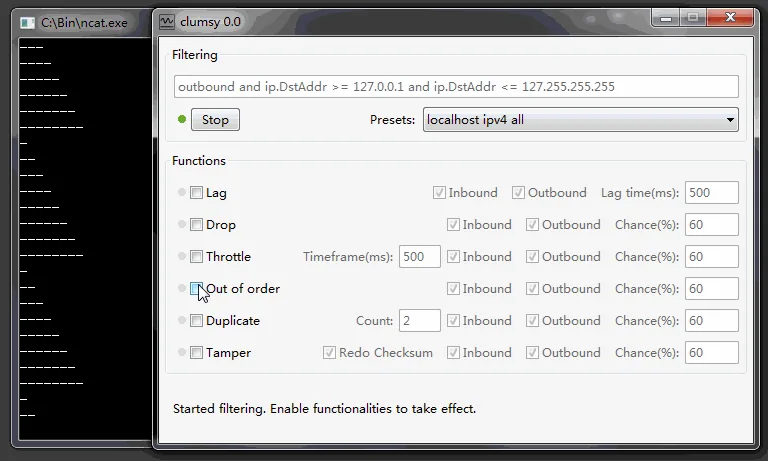
Clumsy risponde a un'altra domanda: come reagisce una vera applicazione Windows quando il traffico selezionato viene peggiorato intenzionalmente? Usalo per test autorizzati di QA, affidabilità e recupero dopo aver conosciuto il comportamento normale. Scarica l'archivio ufficiale 0.3, estrailo completamente e mantieni il filtro ristretto. La fonte è la Release ufficiale Clumsy 0.3.
Attiva solo Drop con un valore iniziale moderato, esegui una singola operazione nota e osserva client, server e interfaccia. Una risposta persa non prova che il server abbia fallito: potrebbe aver completato l'operazione prima dello scarto. Controlla ID della richiesta, chiavi di idempotenza e record del server prima di ripetere un'operazione che crea un messaggio o un lavoro.
Seleziona Stop, ripeti la baseline e verifica il ripristino. La procedura completa è nella guida al simulatore di perdita di pacchetti. Se Clumsy non avvia il filtraggio, consulta la pagina di risoluzione dell'errore code 3 invece di usare l'errore del driver come prova della rete.
07
Checklist per diagnosticare la perdita di pacchetti
Prima di segnalare una perdita, verifica che un'altra persona possa ripetere la stessa domanda. Includi destinazione, numero di campioni, orario, interfaccia, risultato del gateway, risultato esterno, output dei comandi e sintomo. Se hai usato un test online, indica server e metodo. Tieni i risultati Clumsy separati dalla diagnosi reale.
Scegli il passo successivo in base al modello. La perdita locale richiede controlli di Wi‑Fi, cavo, router o driver. La perdita specifica di un servizio richiede confronto della rotta e log del servizio. Misurazioni pulite con un'app che fallisce richiedono un controllo di telemetria, timeout e retry. Spesso un altro confronto controllato è più utile di un valore di impairment maggiore.
Ferma il test quando supera l'autorizzazione o può disturbare una connessione condivisa. Clumsy non deve essere usato come lag switch, per eludere anti-cheat o per interferire con altri utenti. Un test sicuro è limitato, reversibile e termina con una prova di ripristino.
- Definire applicazione, destinazione e sintomo da spiegare.
- Misurare gateway e destinazione esterna prima di cambiare qualcosa.
- Conservare ping, pathping o cattura con orario e destinazione esatti.
- Confrontare più campioni invece di trasformare una risposta persa in una percentuale.
- Separare diagnosi reale e simulazione intenzionale di Clumsy.
- Fermare il test autorizzato e confermare il ripristino.
Domande frequenti
Come testare la perdita di pacchetti su Windows: FAQ
Qual è il modo più semplice per testare la perdita di pacchetti su Windows?
Esegui un campione ping fisso verso il gateway locale e una destinazione esterna affidabile. Conserva tutto l'output e ripeti la misurazione prima di concludere.
Una perdita ping del 100% dimostra che Internet è scollegato?
No. La destinazione può bloccare o limitare ICMP. Confronta gateway, un'altra destinazione e l'applicazione che sta fallendo.
Devo usare un checker online di perdita di pacchetti?
Può offrire un secondo confronto, ma misura il percorso verso il proprio server. Usalo insieme alla misurazione locale e ai log del servizio.
Clumsy può diagnosticare una perdita reale?
No. Clumsy modifica intenzionalmente il traffico selezionato per testare la resistenza dell'app. Per la diagnosi usa ping, pathping, Pktmon e i log.
Qual è la differenza tra perdita e latenza?
La latenza è il tempo di percorrenza; la perdita significa che traffico o risposta non arrivano. I retry possono far sembrare la perdita un ritardo aggiuntivo.
Perché il test riesce più tardi senza modifiche?
La perdita può essere intermittente e dipendere da Wi‑Fi, congestione, rotta o politica di risposta della destinazione. Ripeti con le stesse condizioni e registrale.