

Prüfen Sie dasselbe Ziel mehrmals unter normalen Bedingungen, vergleichen Sie Ping oder Pathping zum Gateway und zu einem externen Ziel und speichern Sie die vollständige Ausgabe. Verwenden Sie Clumsy erst danach, um in einem autorisierten Anwendungstest einen bekannten Paketverlust zu simulieren; Clumsy diagnostiziert weder den Provider noch repariert es eine fehlerhafte Route.
01
Was Paketverlust vor dem Test bedeutet
Paketverlust bedeutet, dass gesendete Daten den erwarteten nächsten Abschnitt nicht erreichen oder die Antwort nicht rechtzeitig zurückkommt. Ein Browser kann einen Timeout anzeigen, ein Gespräch kann einfrieren und ein Upload kann erneut starten. Das sind Hinweise, aber kein Beweis: DNS-Verzögerung, Serverlast, WLAN-Störungen, Überlastung und ein Anwendungstimeout können gleich aussehen.
Ein Paketverlusttest ist deshalb ein Vergleich und keine einzelne magische Zahl. Legen Sie Ziel, Zeitraum, Referenz und eine ausreichende Zahl von Stichproben fest. Prüfen Sie das lokale Gateway und ein zuverlässiges externes Ziel. Verlust am Gateway weist eher auf den lokalen Link hin; Verlust nur bei einem entfernten Dienst muss über eine andere Route und möglichst mit Serverprotokollen wiederholt werden.
Trennen Sie Diagnose und Simulation. Die Diagnose fragt, ob die aktuelle Verbindung Daten verliert. Clumsy fragt, wie eine echte Anwendung reagiert, wenn ausgewählter Verkehr absichtlich verschlechtert wird. Die Clumsy-Anleitung zum Paketverlust-Simulator behandelt Retries, doppelte Vorgänge und Recovery nach der Auswahl einer kontrollierten Bedingung.

02
Mit einer sauberen Referenzmessung beginnen
Ohne Referenz lässt sich nicht beurteilen, ob ein späteres Ergebnis besser oder schlechter ist. Halten Sie die Bedingungen fest.
Wählen Sie ein stabiles Ziel, das Sie testen dürfen, und notieren Sie Datum, Windows-Gerät, WLAN oder Ethernet, verwendete Schnittstelle sowie VPN oder Proxy. Pausieren Sie große Downloads, Synchronisation und Videokonferenzen, wenn das möglich ist. Mehrere gleichzeitige Tests erzeugen zusätzliche Last und können die Messung verfälschen.
Bei einem wechselhaften Problem vergleichen Sie das lokale Gateway, eine zuverlässige externe Adresse und den Dienst, bei dem der Fehler sichtbar ist. Ein sauberes Gateway mit einem einzelnen fehlerhaften Dienst bedeutet etwas anderes als Verlust am Gateway und in mehreren Anwendungen. Wiederholen Sie den Vergleich gegebenenfalls über eine zweite Verbindung.
Führen Sie dieselbe Messung später erneut aus. Eine fehlende Antwort kann ein kurzes Ereignis sein; eine kleine verlustfreie Stichprobe beweist nicht, dass die Verbindung dauerhaft perfekt ist. Speichern Sie gesendete und verlorene Pakete, mittlere Latenz, Ziel und Zeitpunkt, damit der Vorgang wiederholbar bleibt.
- Referenz dokumentierenZiel, Schnittstelle, Uhrzeit, VPN-Zustand und Anwendungssymptom notieren.
- Gateway prüfenDas lokale Gateway hilft, WLAN- oder Ethernet-Probleme von entfernten Routen zu trennen.
- Externes Ziel prüfenDieselbe Stichprobe gegen ein stabiles Ziel ausführen und komplett speichern.
- Später wiederholenEinen kurzen Ausschlag nicht ohne eine zweite Messung als dauerhaft behandeln.
| Beobachtung | Möglicher Hinweis | Kein Beweis für |
|---|---|---|
| Verlust am Gateway | Lokaler Link, Router oder Funkstrecke prüfen | Dass Provider und entfernte Dienste ebenfalls verlieren |
| Verlust nur am externen Ziel | Route oder Ziel kann betroffen sein | Dass jede Anwendung denselben Anteil verliert |
| Timeout der Anwendung | Produkt erlebt eine langsame oder fehlgeschlagene Operation | Dass Pakete verworfen statt verzögert wurden |
| Eine einzelne fehlende Antwort | Ereignis für eine Wiederholung | Eine stabile Langzeitquote |
03
Paketverlust mit Windows-Befehlen prüfen
Die einfachste Prüfung verwendet ping mit einer festen Anzahl von Anfragen zum selben Ziel. Sie erhalten gesendete Pakete, Antworten, Verlust und Round-Trip-Zeit. Manche Hosts blockieren ICMP. 100 % Verlust kann deshalb bedeuten, dass das Ziel auf Ping nicht antwortet, nicht dass der gesamte Anwendungsverkehr verloren geht.
pathping ergänzt den Pfad und Stichproben an Zwischenstationen. Der Vorgang kann mehrere Minuten dauern. Ein Router kann Diagnoseantworten begrenzen und den normalen Verkehr trotzdem weiterleiten. Beschuldigen Sie nicht die erste Zeile mit einem Prozentwert, sondern prüfen Sie, ob das Muster zu späteren Hops weiterläuft. Die Microsoft-Dokumentation zu pathping beschreibt Zweck und Optionen.
Für eine tiefere Prüfung können Sie kontrollieren, ob Ihre Windows-Version pktmon bereitstellt, und die Microsoft-Dokumentation zu Pktmon nutzen. Begrenzen Sie Erfassung, Filter und Zeitfenster. Speichern Sie die Ausgabe und ändern Sie den Filter nicht zwischen zwei direkt verglichenen Läufen.
- Feste Ping-StichprobeZiel und Anzahl festlegen und die komplette Ausgabe aufbewahren.
- Gateway vergleichenBei einem vermuteten WLAN- oder Ethernet-Problem auch den Router prüfen.
- Pfad einordnenPathping nutzen, aber Zwischenverluste zusammen mit späteren Hops lesen.
- Nur bei Bedarf erfassenPktmon kurz, gezielt und mit dokumentiertem Filter einsetzen.
04
Ergebnisse lesen, ohne zu viel zu behaupten
Achten Sie auf ein konsistentes Muster zwischen Zielen und Zeitfenstern. Wenn das Gateway sauber ist und nur ein Dienst ausfällt, wiederholen Sie über eine andere Route und fragen Sie nach Serverprotokollen. Wenn das Gateway gleichzeitig mit mehreren Anwendungen Verlust zeigt, prüfen Sie Signal, Kabel, Routerlast, Treiber und lokale Störungen.
Machen Sie aus jeder pathping-Zeile keine Diagnose. Router behandeln ICMP-Antworten anders als weitergeleiteten Anwendungsverkehr. Aussagekräftiger ist ein Muster, das bis zu späteren Hops reicht und zeitlich mit dem sichtbaren Fehler übereinstimmt. Hohe Latenz ohne Verlust ist zunächst ein Latenzproblem.
Führen Sie eine kleine Tabelle mit Ziel, Stichprobengröße, verlorenen Paketen, mittlerer Latenz, Zeit, Schnittstelle und Symptom. Notieren Sie Neustarts, Kabelwechsel oder einen Wechsel des Netzwerks. Wiederholbarkeit ist hilfreicher als eine spektakuläre Einzelzahl.
| Muster | Sinnvoller nächster Schritt | Nicht daraus schließen |
|---|---|---|
| Gateway und externes Ziel verlieren | Link, Router, WLAN und Kabel prüfen | Dass die Anwendung die Ursache ist |
| Gateway sauber, ein Dienst fehlerhaft | Andere Route und Dienstprotokolle vergleichen | Dass die gesamte Verbindung ausgefallen ist |
| Kein Verlust, aber hohe Latenz | Latenz, Warteschlangen und Entfernung untersuchen | Dass Pakete verworfen werden |
| Ping verliert, Anwendung läuft | ICMP-Begrenzung des Ziels prüfen | Dass Anwendungsverkehr gleich stark verloren geht |
05
Wann ein Online-Paketverlusttest hilft
Ein Online-Test liefert schnell ein browsernahes Signal. Er kann als Vorher-Nachher-Vergleich, zweite Messung oder leicht reproduzierbarer Bericht für Kollegen dienen. Notieren Sie trotzdem Testserver, Methode und Zeitpunkt, weil diese Details das Ergebnis beeinflussen.
Der Browsertest verwendet seinen eigenen Server, sein Protokoll, seine Route und seine Stichprobengröße. Er kann sich daher von einem Spiel, VPN, Videoanruf oder einer internen Anwendung unterscheiden. Der breite Begriff «packet loss test» weist häufig auf einen Online-Tester hin; diese Seite behandelt die Informationsabsicht, wie man den Befund unter Windows einordnet.
Geben Sie keine internen Adressen oder Kontodaten in unbekannte Formulare ein. Wenn das Online-Ergebnis den lokalen Befehlen widerspricht, wiederholen Sie beide Messungen unter vergleichbaren Bedingungen, bevor Sie eine davon verwerfen.
Online-Tools messen den Weg zu ihren eigenen Servern. Sie liefern einen Hinweis, beweisen aber nicht, dass alle Routen, Geräte und Anwendungen dieselbe Verlustquote haben.
06
Clumsy erst nach der Diagnose zur Simulation einsetzen
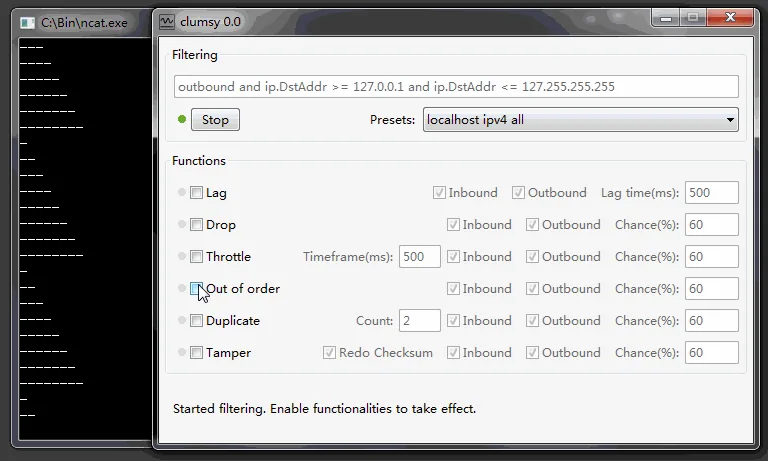
Clumsy beantwortet eine andere Frage: Wie reagiert eine echte Windows-Anwendung, wenn ausgewählter Verkehr absichtlich verschlechtert wird? Verwenden Sie es für autorisierte QA-, Zuverlässigkeits- und Recovery-Tests, nachdem das normale Verhalten bekannt ist. Laden Sie das offizielle 0.3-Archiv herunter, entpacken Sie es vollständig und halten Sie den Filter eng. Quelle ist die offizielle Clumsy-0.3-Release-Seite.
Aktivieren Sie zunächst nur Drop mit einem moderaten Wert, führen Sie eine bekannte Operation einmal aus und beobachten Sie Client, Server und Oberfläche. Eine verlorene Antwort beweist nicht, dass der Server fehlgeschlagen ist. Prüfen Sie Request-ID, Idempotenzschlüssel und Serverdatensatz, bevor Sie eine Nachricht, einen Auftrag oder eine andere Mutation erneut auslösen.
Wählen Sie Stop, wiederholen Sie die Referenz und bestätigen Sie die Wiederherstellung. Das vollständige Vorgehen steht im Clumsy-Paketverlustleitfaden. Wenn Clumsy die Filterung nicht starten kann, nutzen Sie die Fehlercode-3-Anleitung, statt den Treiberfehler als Netzwerkbeweis zu behandeln.
07
Checkliste für die Paketverlustdiagnose
Bevor Sie Paketverlust melden, prüfen Sie, ob jemand anderes dieselbe Frage wiederholen könnte. Notieren Sie Ziel, Stichprobengröße, Zeit, Schnittstelle, Gateway-Ergebnis, externes Ergebnis, Befehlsausgabe und Symptom. Bei einem Online-Test gehören Server und Methode dazu. Clumsy-Ergebnisse bleiben getrennt vom echten Diagnoseprotokoll.
Wählen Sie den nächsten Schritt nach dem Muster. Lokaler Verlust verlangt Prüfungen von WLAN, Kabel, Router oder Treiber. Dienstspezifischer Verlust verlangt einen Routenvergleich und Protokolle des Dienstes. Saubere Messwerte bei einer fehlerhaften Anwendung verlangen eine Prüfung von Telemetrie, Timeouts und Retries. Häufig ist ein weiterer kontrollierter Vergleich sinnvoller als ein stärkerer Impairment-Wert.
Beenden Sie den Test, sobald er nicht mehr autorisiert ist oder eine gemeinsam genutzte Verbindung stören könnte. Clumsy ist kein Lag-Switch, kein Anti-Cheat-Umgehungswerkzeug und kein Mittel gegen andere Nutzer. Ein sicherer Test ist eng begrenzt, reversibel und endet mit einem Nachweis der Wiederherstellung.
- Anwendung, Ziel und sichtbares Symptom klar benennen.
- Vor jeder Änderung Gateway und externes Ziel als Referenz messen.
- Ping-, Pathping- oder Capture-Ausgabe mit genauer Uhrzeit speichern.
- Mehrere Stichproben vergleichen, statt eine Antwort als Quote zu behandeln.
- Echte Diagnose und absichtliche Clumsy-Simulation trennen.
- Autorisierte Tests stoppen und normale Verbindung bestätigen.
Häufige Fragen
Paketverlust unter Windows testen: FAQ
Wie testet man Paketverlust unter Windows am einfachsten?
Führen Sie eine feste Ping-Stichprobe zum lokalen Gateway und zu einem zuverlässigen externen Ziel aus. Speichern Sie die vollständige Ausgabe und wiederholen Sie die Messung.
Beweist 100 % Ping-Verlust, dass das Internet ausgefallen ist?
Nein. Das Ziel kann ICMP blockieren oder begrenzen. Vergleichen Sie Gateway, ein anderes Ziel und die tatsächlich fehlerhafte Anwendung.
Soll ich einen Online-Paketverlustchecker verwenden?
Er kann einen zweiten Vergleich liefern, misst aber den Weg zu seinem eigenen Server. Kombinieren Sie ihn mit der lokalen Messung und Dienstprotokollen.
Kann Clumsy echten Paketverlust diagnostizieren?
Nein. Clumsy verändert ausgewählten Verkehr absichtlich, damit die Widerstandsfähigkeit einer Anwendung getestet wird. Für die Diagnose dienen Ping, Pathping, Pktmon und Logs.
Was ist der Unterschied zwischen Paketverlust und Latenz?
Latenz ist die Laufzeit; Paketverlust bedeutet, dass Verkehr oder Antwort nicht ankommt. Retries können Verlust wie zusätzliche Verzögerung erscheinen lassen.
Warum ist der Test später erfolgreich, obwohl ich nichts geändert habe?
Verlust kann durch WLAN, Überlastung, Routenwahl oder die Antwortpolitik des Ziels schwanken. Wiederholen Sie dieselbe Messung und dokumentieren Sie die Bedingungen.