
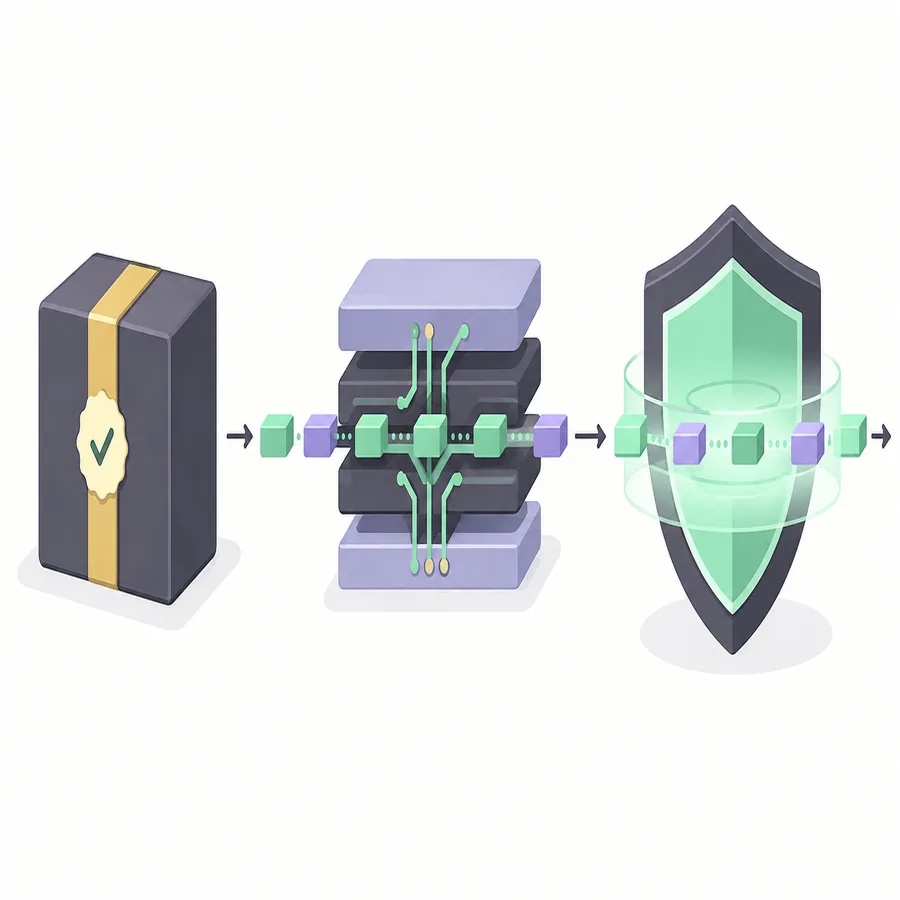
ClumsyのWindows Defender警告では、除外設定より先に出所を確認します。公式0.3リリースのタグ、ZIP名、バイト数、完全なSHA-256を照合し、Windows セキュリティが何をどの場所で検出したかを記録します。管理端末では管理者に相談し、警告を消すためにDefenderを無効化したり、未確認の0.4/0.6パッケージを入手したりしないでください。
01
ClumsyをWindows Defenderが警告することがある理由
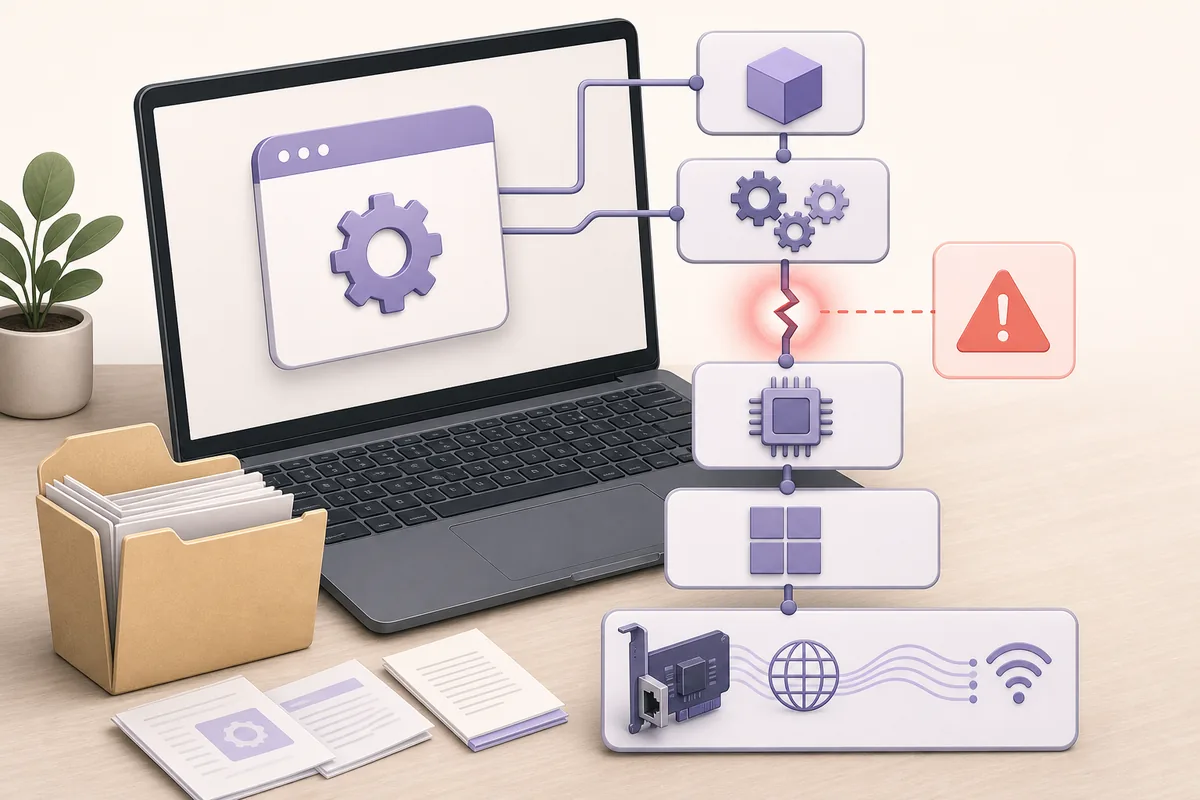
Clumsyは単なる通信速度の表示ツールではありません。WinDivertで条件に合う通信を取り出し、制御したテスト経路に送ります。モジュールによってパケットを遅延、破棄、複製、並べ替え、変更できるため、ClumsyのWindows Defender警告は通常のデスクトップアプリよりもドライバーや動作ルールに関係する可能性があります。
端末の保護機能は、評価情報、動作、ドライバー、圧縮ファイルの検査などを使って判断します。警告は実行ファイル、ドライバー、一時展開フォルダー、または動作パターンを指しているかもしれません。検出名と対象パスを記録し、一般的な警告を安全の証明にもマルウェアの確定にも変えないでください。
パケットを扱う仕組みはWinDivertの公式ドキュメントで確認できます。出所やリリース情報はClumsy GitHub確認ガイドも参照してください。
02
判断する前に公式のClumsyダウンロードを確認する
最初に問うべきなのは「警告を消す方法」ではなく、「どのファイルを取得し、公開リリースまで追跡できるか」です。
このページで確認した公式リリースは、GitHubのjagt/clumsyにあるClumsy 0.3です。Win32とWin64それぞれにA、B、CのZIPがあります。リリースノートでは、各バリエーションは異なるWinDivert署名を使う一方、Clumsyの機能は同じと説明されています。まずWindowsのシステム情報に合うアーキテクチャとAファイルを選びます。
公式0.3リリースページを使い、カウントダウンページ、ミラー、独自インストーラーは避けます。ファイル名、サイズ、完全なSHA-256が一致しなければ隔離し、公式の経路から取り直してください。
| 確認項目 | 記録する内容 | 重要な理由 |
|---|---|---|
| リポジトリ | jagt/clumsyと0.3タグ | 同名のミラーとプロジェクト本体を区別できます。 |
| アーカイブ | Win32/Win64、A/B/C、正確なファイル名 | 評価対象のアーキテクチャと署名が変わります。 |
| サイズ | ZIP全体のバイト数 | 途中で切れたファイルや再梱包を見つけられます。 |
| ハッシュ | 検証済み記録の完全なSHA-256 | 名前ではなくバイト列を比較できます。 |
| 状況 | 検出名、パス、セキュリティイベント | ドライバーや動作ルールへの反応かもしれません。 |
公式リリースは出所の根拠ですが、すべての端末ポリシーがパケットドライバーを許可するとは限りません。二つの判断を分けてください。
03
Windows セキュリティが実際に検出した内容を読む
警告が出たらWindows セキュリティの保護の履歴を開きます。検出名、ファイル名、完全なパス、実行された処置、時刻を記録してください。展開後のドライバーの隔離、ZIPの評価警告、組織ポリシーによるブロックは別の事象なので、履歴を消す前に内容をコピーします。
パスが検証済みのアーカイブに属するか、予期しない一時フォルダーに属するかを確認します。公式リリースでも警告の確認は必要です。反対に、出所不明のミラーなら停止する理由になります。「clumsy」という名前だけを見て復元したり、掲示板の一言だけで誤検知と決めたりしないでください。
何を検出したか分からない場合は、表示された文章を保存して端末の管理者やセキュリティ担当に相談します。推測で広い除外設定を作らないことが大切です。
- イベントを記録復元や削除の前に、検出名、パス、処置、時刻を保存します。
- 出所を照合公式リポジトリ、タグ、名前、サイズ、SHA-256を照合します。
- 所有者を確認個人、検証用、組織管理のどの端末かを判断します。
- 制御された対応承認された手順に従い、除外設定を最初の診断にしません。
04
公式ファイルと危険な再梱包ファイルを分ける
セキュリティ製品にブロックされたあと、より大きなバージョン番号を探すのはよくある誤りです。検索結果には0.4、0.4 v2、0.6が出ることがありますが、今回確認したjagt/clumsyの公式リリース履歴は0.3で終わっています。数字が大きいだけでは、新しい公式ビルドだと証明できません。
第三者のダウンロードページから取得した場合は、テストを止めて公式リリースへ戻ります。ラッパーを追加するインストーラー、展開内容を変更したパッケージ、保護を無効にするよう求めるファイルは使わないでください。組織が正当に再ビルドした場合でも、別のソフトウェア成果物としてリポジトリ、コミット、ビルド方法、レビュー担当、チェックサムを記録します。
この区別は誤検知の調査にも役立ちます。セキュリティ担当は再現可能なハッシュを持つ一つの既知アーカイブを確認できますが、発行者や内容が不明なZIPでは同じ判断ができません。
- 公式リポジトリとリリースタグを確認できる。
- アーキテクチャとファイル名が公式アセットと一致する。
- 完全なSHA-256が記録したバイト列と一致する。
- 説明のないインストーラーや実行ファイルが追加されていない。
- 所有者と元に戻せる復旧手順がある。
05
端末の状況に合う対応を選ぶ
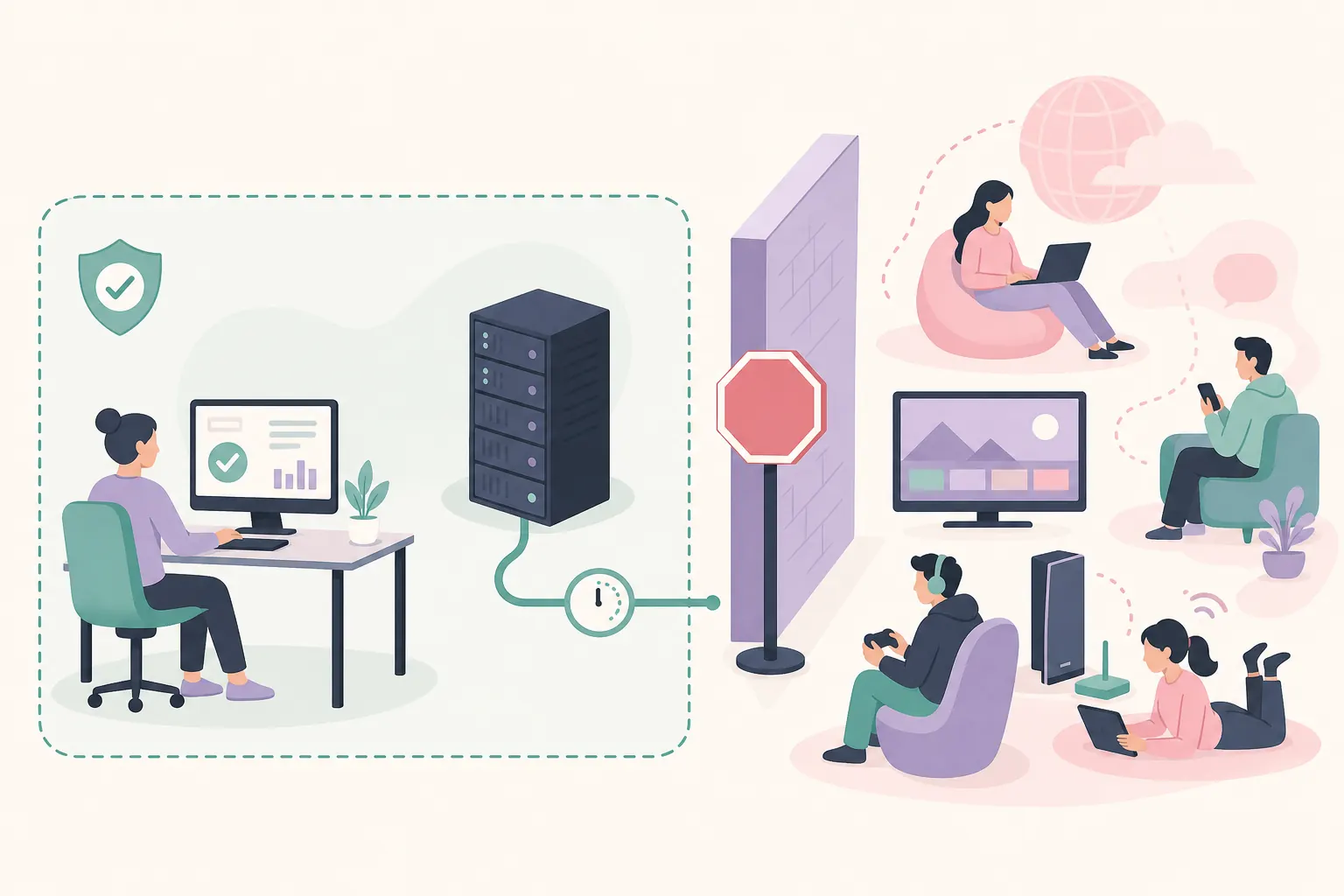
「許可する」に一律の答えはありません。使い捨ての検証環境、家庭のPC、企業端末では所有者と許容できるリスクが異なります。承認済みのテストに必要な最小限の対応を選び、元の保護設定に戻せるようにします。
管理端末では、リリースURL、ファイル名、ハッシュ、検出内容、テスト目的を管理者へ渡します。自分でポリシーを変更したり、隔離されたドライバーを勝手に復元したりしないでください。
| 状況 | 安全な次の手順 | 避けること |
|---|---|---|
| 承認済みの検証PCで検証済みアーカイブ | 所有者に範囲と期限を限定した承認、復旧手順を依頼します。 | ダウンロードフォルダー全体の恒久的除外。 |
| 会社や学校の端末 | 公式出所、ハッシュ、検出イベントをIT/セキュリティへ提出します。 | 許可なくDefender設定やドライバーを変更する。 |
| 不明なミラーや改変ファイル | 隔離または削除し、公式リリースからやり直します。 | 掲示板の誤検知という説明だけで復元する。 |
| 確認後も繰り返しブロック | Windowsのビルドと検出名を集めてレビューします。 | 動く版が見つかるまで無作為にダウンロードする。 |
06
承認済みのテストに一時的な例外が必要な場合
復元や除外を承認できるのは、端末の所有者または許可された管理者だけです。検証済みの展開フォルダーか対象ファイルだけを指定し、時間を限定し、テスト後に削除します。承認者、確認したハッシュ、保護を戻す手順を記録してください。
Downloads全体、ユーザープロファイル全体、すべてのZIPを除外しないでください。狭い範囲を作れない製品なら、運用端末を弱めず、承認済みの仮想マシンや検証用PCを使います。
承認後は小さなテストを一度だけ行い、Stopを押してClumsyを閉じ、通常の通信が戻ったことを確認します。ファイルが変わるたびに出所とハッシュを再確認してください。
例外の所有者、時間、元に戻す方法を記録します。
07
警告の後にClumsyのerror code 3が出る場合
Defenderの警告とClumsyのerror code 3は同じセッションに出ることがありますが、診断は別です。error code 3は、ClumsyがWinDivertのフィルター経路を開始できなかったことを示す場合があります。展開不足、ファイル不足、権限、サービス競合などが関係します。
Clumsyと他のパケットツールを閉じ、公式アーカイブを完全に展開し、許可された管理者権限を使います。WinDivertが開始・削除できない場合は、メッセージを保存し、変更前にサービスの所有者を確認してください。
サービスの確認はClumsy error code 3ガイドを参照してください。このページの範囲は、ファイルの出所、検出内容、端末ポリシーを分けて判断することです。
08
復旧の証拠を残してテストを終える
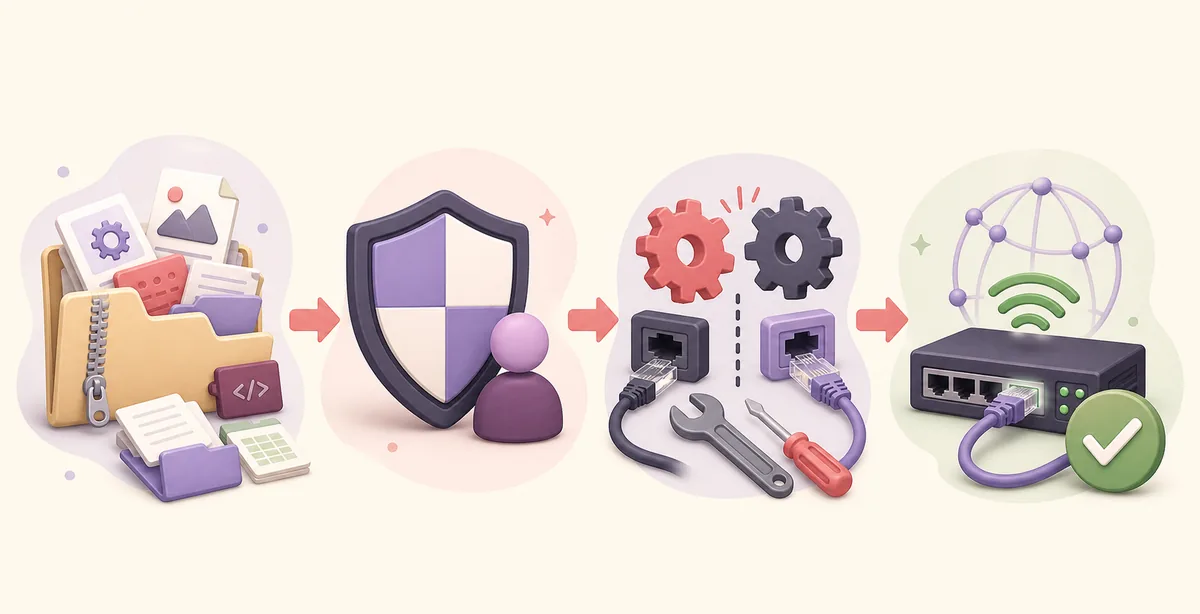
Clumsyを有効にする前に、アプリの通常操作を記録します。承認済みテストでは一度に一つだけ条件を変え、フィルターを狭くします。終わったらStopを押してアプリを閉じ、同じ操作をもう一度行います。異常が残る場合はVPN、プロキシ、ファイアウォール、他のネットワークツールを確認します。
再現可能なレビューには、Windowsビルド、Clumsyのバージョン、ファイル名、完全なSHA-256、検出文、例外の所有者、フィルター、モジュール値、復旧結果をまとめます。共有前にパスワードや組織固有の情報を削除してください。
検証済みの公式アセットでも再現する場合は、公式Issue trackerまたはセキュリティ製品の報告窓口を使います。テストの手順はClumsyの使い方で確認できます。
- 条件を加える前に通常状態を保存する。
- 一回の実行では一つのフィルターと変更にする。
- Stop後に通常の動作へ戻ったことを確認する。
- 一時的な承認はテスト後に削除する。
- 安全だという推測ではなく、正確な証拠を共有する。
よくある質問
ClumsyとWindows Defenderに関するFAQ
Windows Defenderが検出したのでClumsyはマルウェアですか?
必ずしもそうではありません。Clumsyは選択したパケットにWinDivertを使うため、保護機能がドライバーや動作を検査することがあります。出所、アーカイブ、SHA-256を確認し、検出内容を読みます。
Clumsyを動かすためにWindows Defenderを無効にすべきですか?
いいえ。保護を一律に無効化しないでください。承認済みの検証環境では所有者が範囲を限定した一時例外を検討できますが、管理端末はITやセキュリティを通します。
Clumsyのダウンロードを確認する方法は?
公式0.3リリースを使い、アーキテクチャ、A/B/C、サイズを照合して完全なSHA-256を計算します。ミラーのファイル名だけを信用しないでください。
Clumsyにドライバーが必要なのはなぜですか?
Clumsyは遅延、損失などの条件を再現するため、WinDivertでパケットを一致させて再注入します。この低レベルの動作が端末で詳しく検査される理由です。
Windows 11だとDefenderの判断は変わりますか?
公式READMEはWindows 7、8、10を列挙しており、Windows 11を保証していません。端末のビルド、ポリシー、ドライバー状態を確認し、非公式パッケージを修正だと決めないでください。
警告の後にClumsy 0.4や0.6を入れるべきですか?
いいえ。2026年9月15日に確認した公式リリース履歴は0.3で終わっています。他のサイトの大きな番号は公式の修正版だと確認されていません。